1、我们从电脑依次点击【开始】--【控制面板】--【网络和共享中心】,打开【网络和共享中心】 对话框。


2、然后点击【设置新的连接或网络】 ,弹出“设置连接或网络”对话框


3、在连接选项下面单击【连接到Internet】然后点击【下一步】

4、点击完成下一步以后,会显示连接到网络上的方式,点击【宽带(PPPOE)(R)】

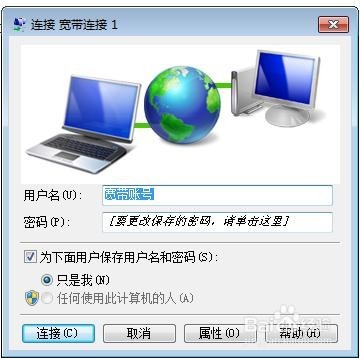
5、输入电信、移动、联通等运营商给您的用户名和密码。
建议勾选【记住此密码】,这样下次连接的时候,就不需要重新输入密码。

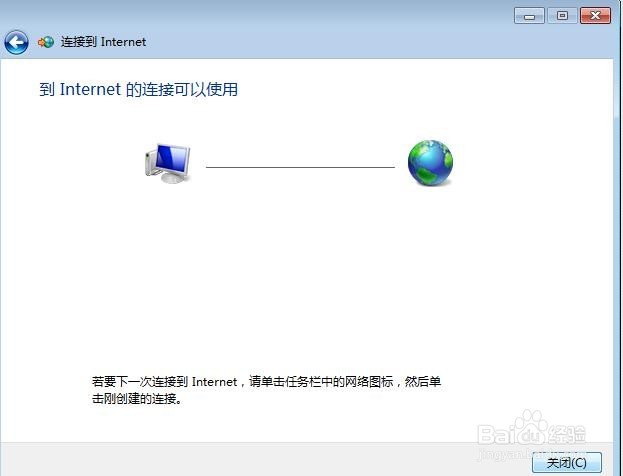
6、点击下一步后,就可以连接到网络了。新建宽带连接成功后会在【更改适配器设置】显示一个宽带连接 。这样就可以上网了。
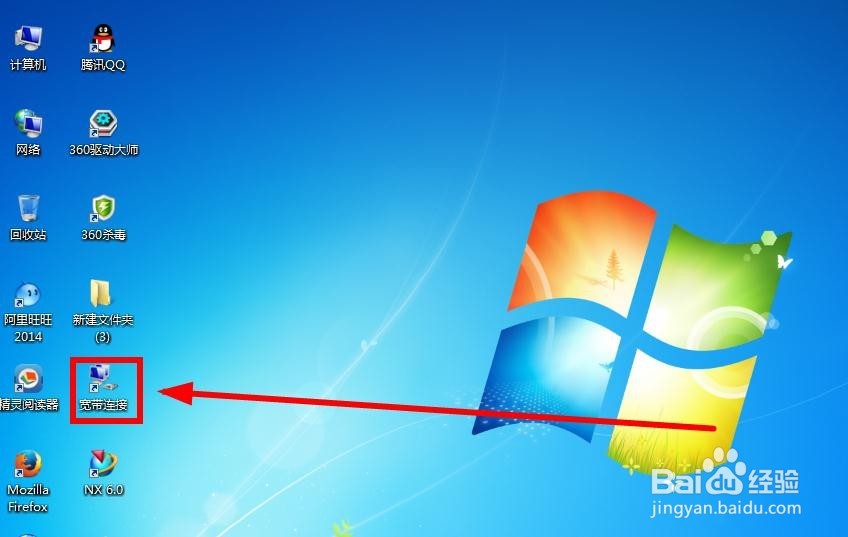
7、为了方便可以把宽带连接在桌面上创建一个快捷方式,下次在桌面上就可以直接打开了。点击链接即可。