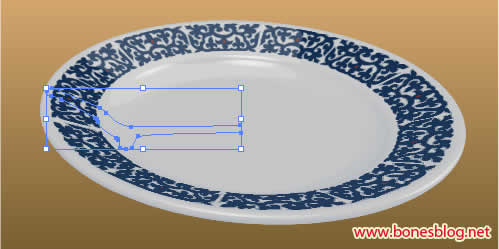
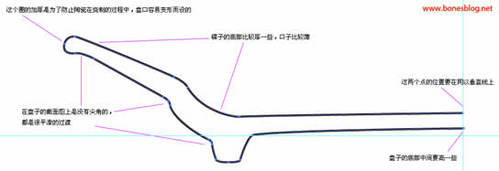
1、 首先要画出盘子的剖面图。下图可以点击放大,这个图的主要目的是为了详细介绍一下盘子的剖面结构细节,如果专业人士这一步就不用看了。已经有不少年没有画过这个东西的剖面图了,可能有些不标准,对非专业的人士还算有一点帮助吧。
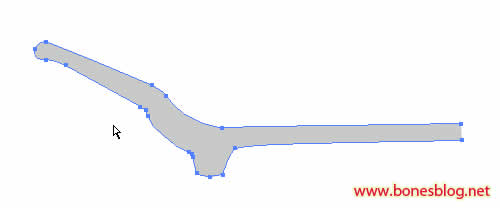
2、 写到这一个步骤,已经将盘子的形状都设计完成,把描边色给去掉,然后再把填色改为K:20。接下来我们再绘制青花的图案,将图案的填色改为R:16、G:45、B:31
3、 选中图案,执行“对象>路径>偏移路径”,在“偏移路径”的对话框中,设定一个正的数值,将路径的边缘扩大一些,在将得到的形状在透明度调板中,将不透明度改为35%

4、 再画几个填色为R:127 、G:40 、B:31的圆,放置在最这个图形的下方 ;全选后,按Ctrl+G将图形进行编组,再按住Shift+Alt键,使用选择工具进行水平移动复制 ;将得到的图形,使用旋转工具按住Shift键,旋转180°
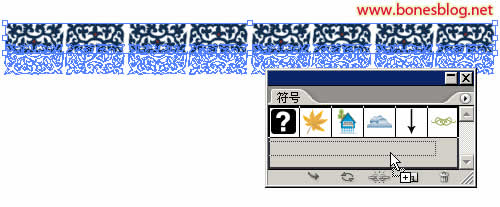
5、 全选后,按住Shift+Alt键再次水平复制多个副本,也可以在复制了第一组后,使用Ctrl+D键重复变换,这次定义有多少个图案,将来盘子上也会有多少个图案,如果做的是特殊的二方连续,就要特别注意图案的数量了,这将关系到后来贴到盘子里面图案的衔接。
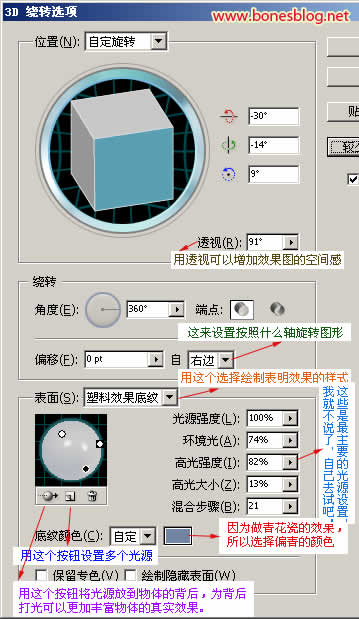
6、 选中盘子的剖面图,执行“效果>3D>绕转”命令,在对话框中设定如下图所示 ;单击“贴图”按钮,在弹出对话框中设置如下图所示;设置完成后,单击两次“确定”按钮,就可以得到下图的效果图了 ;以下是我做了一些3D效果的应用;其中梨的柄是也是用3D效果做的,然后再做封套。
注意事项