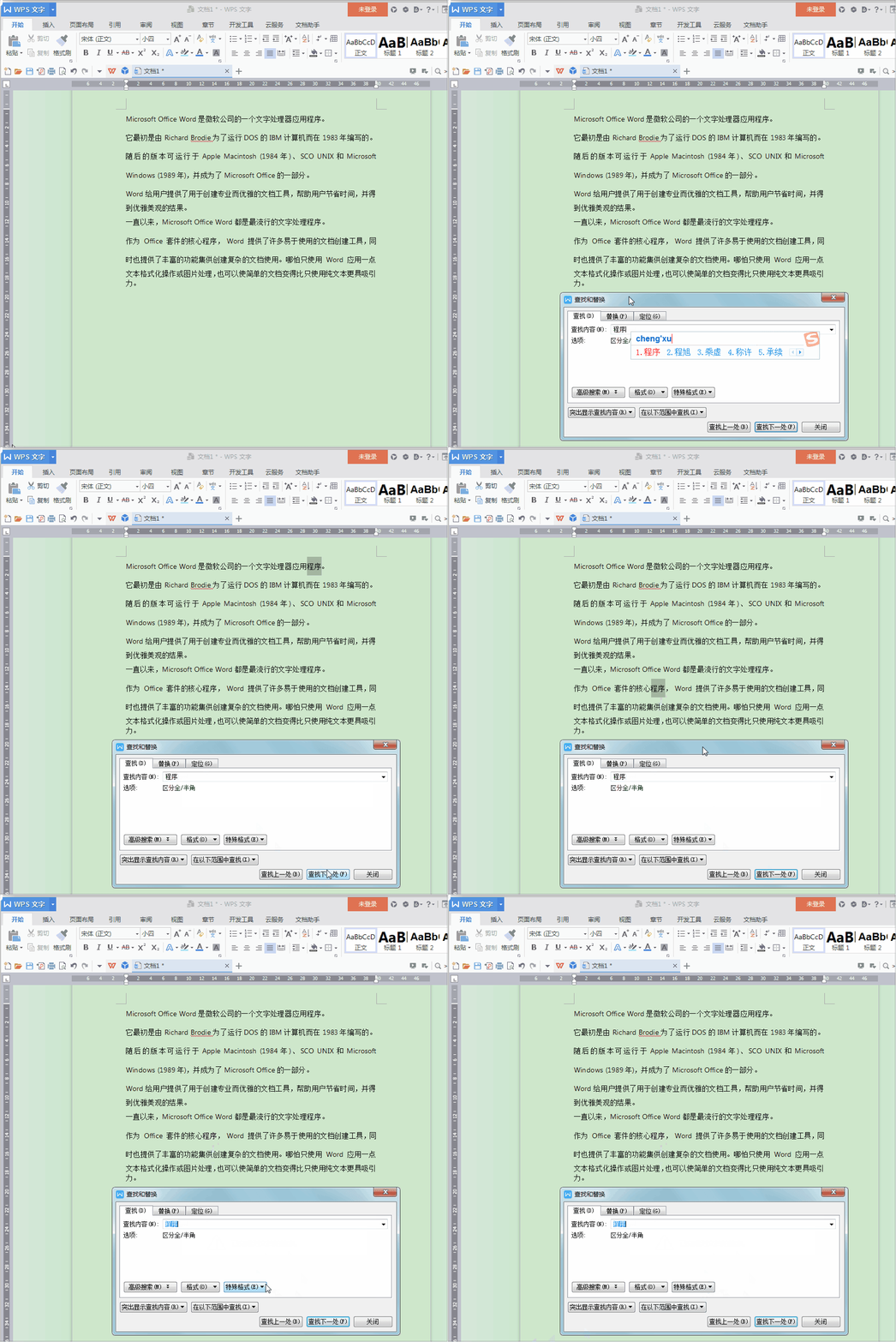
1、查找功能。
第一步:Ctrl+F,弹出窗口。
第二步:输入要查找的内容,进行查找。
适用场景:打开文件有庞大的文本时,想要查某段数据,但是文本内容太大了不方便找,这时用查找功能。
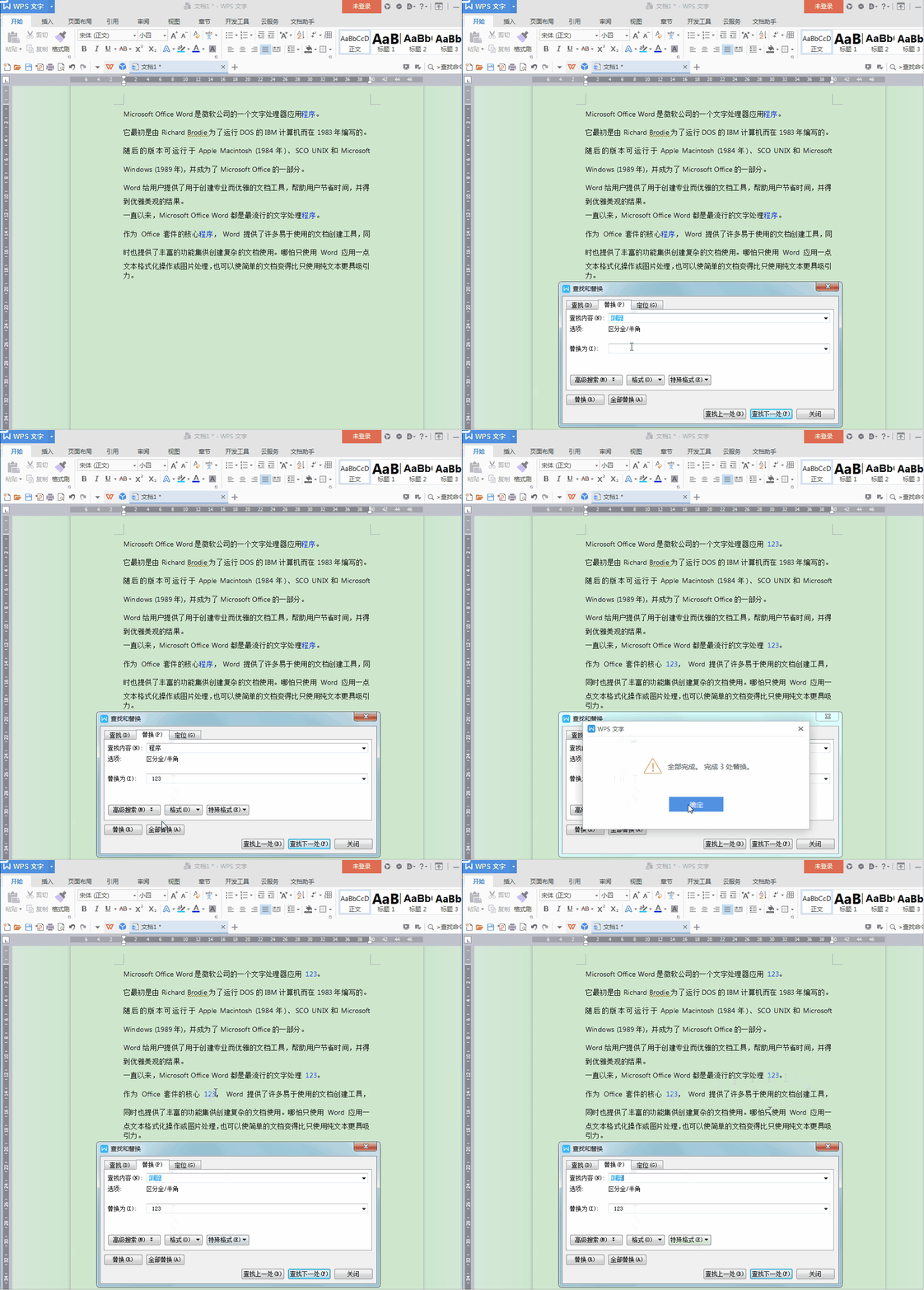
2、替换功能。
第一步:Ctrl+H,弹出窗口。
第二步:输入要替换的内容,进行替换。
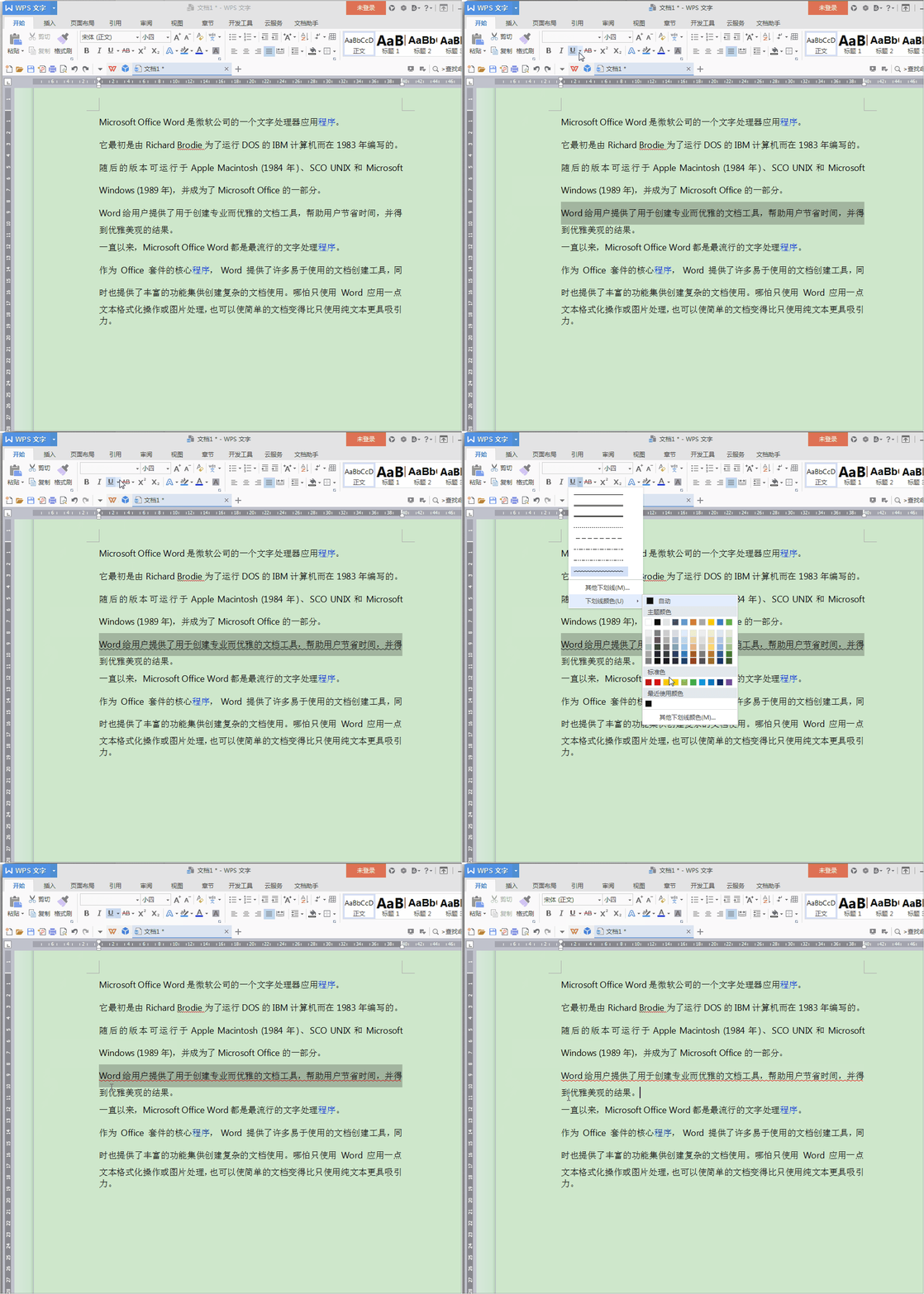
3、设置文本下划线。
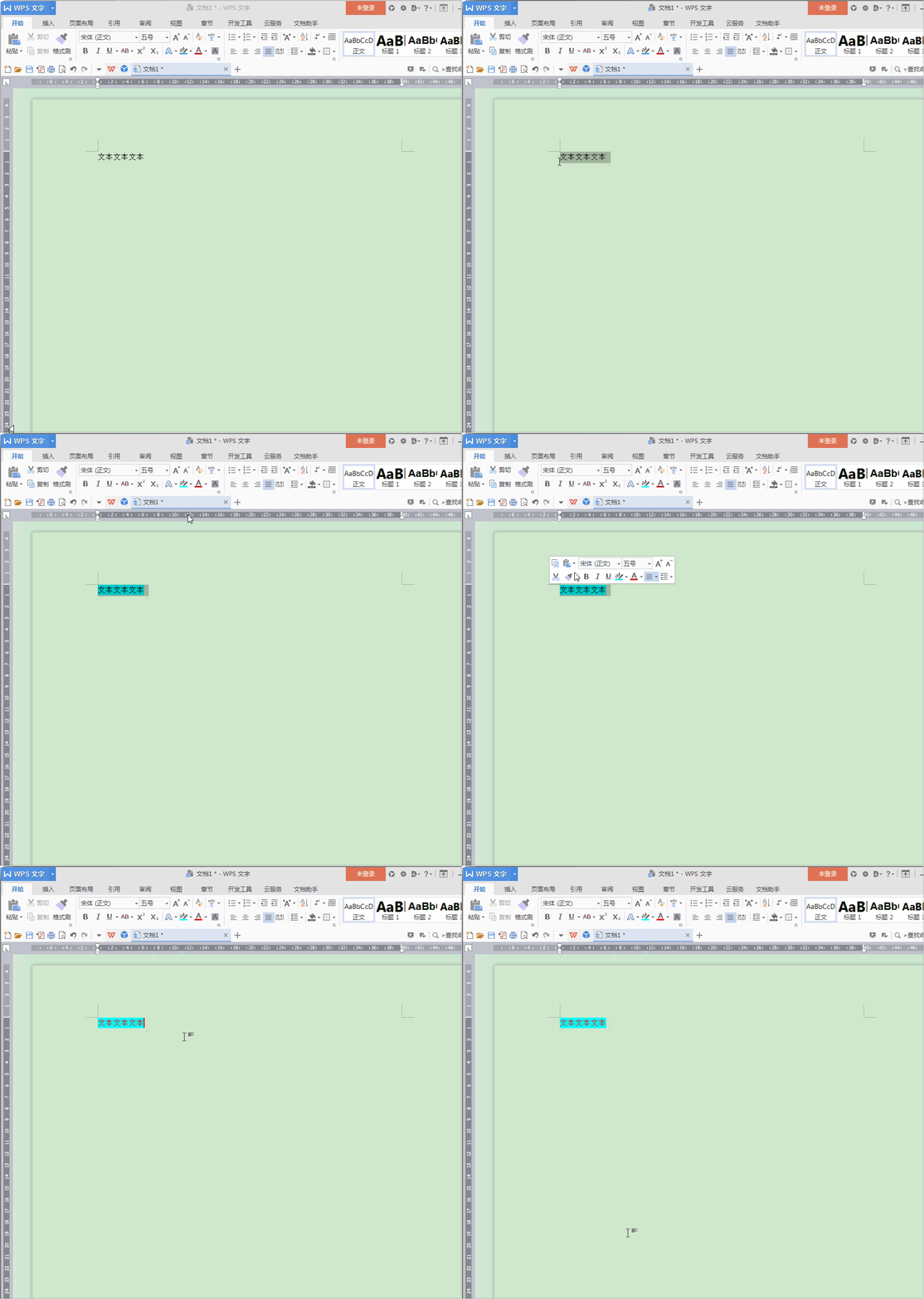
4、改变文字颜色或文本背景色。
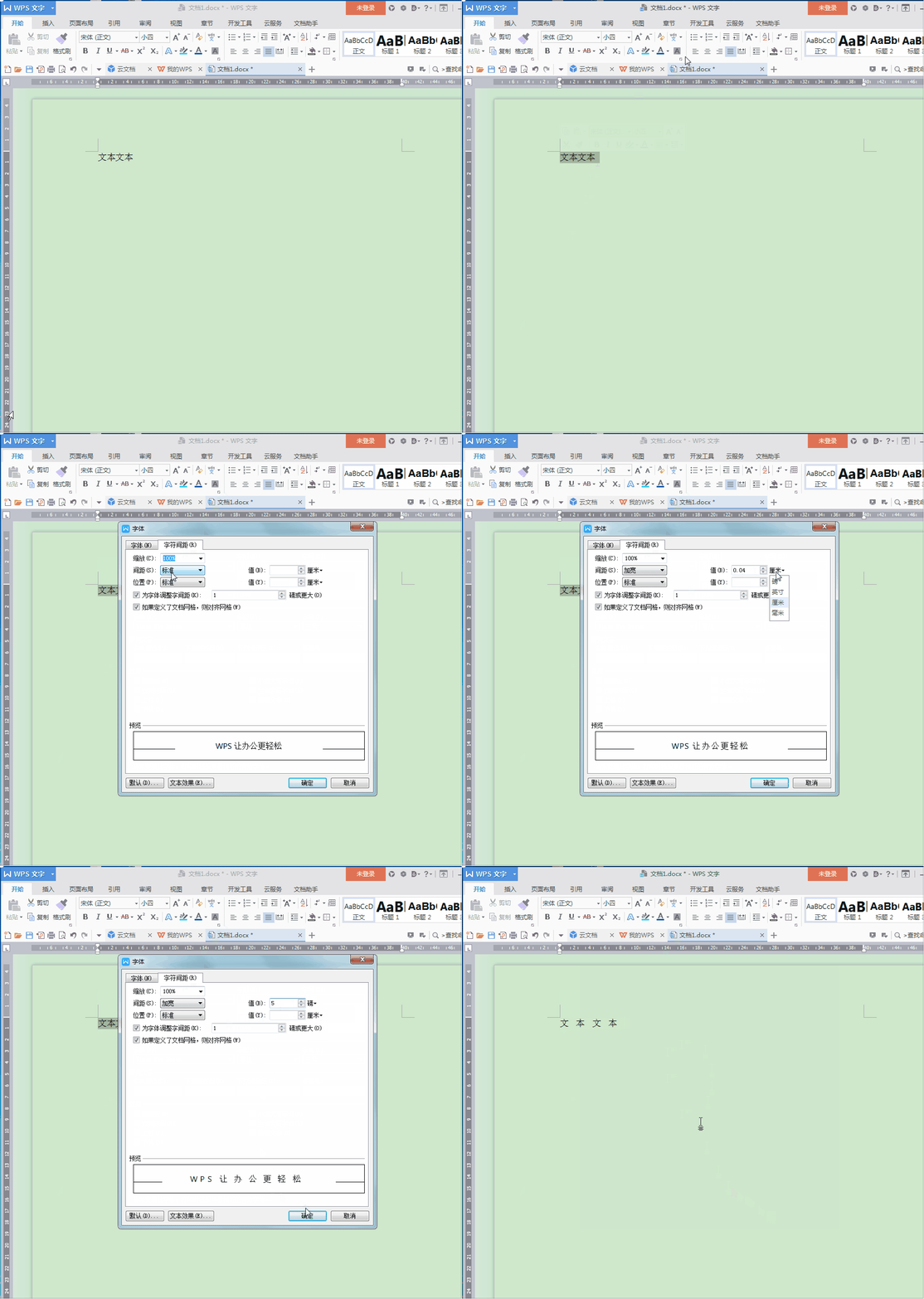
5、设置字符间距,字与字之间的距离。
找到字体功能组,右下角有个非常小的按钮,单击它,弹出"字体"窗口。或者按快捷键Ctrl+D。
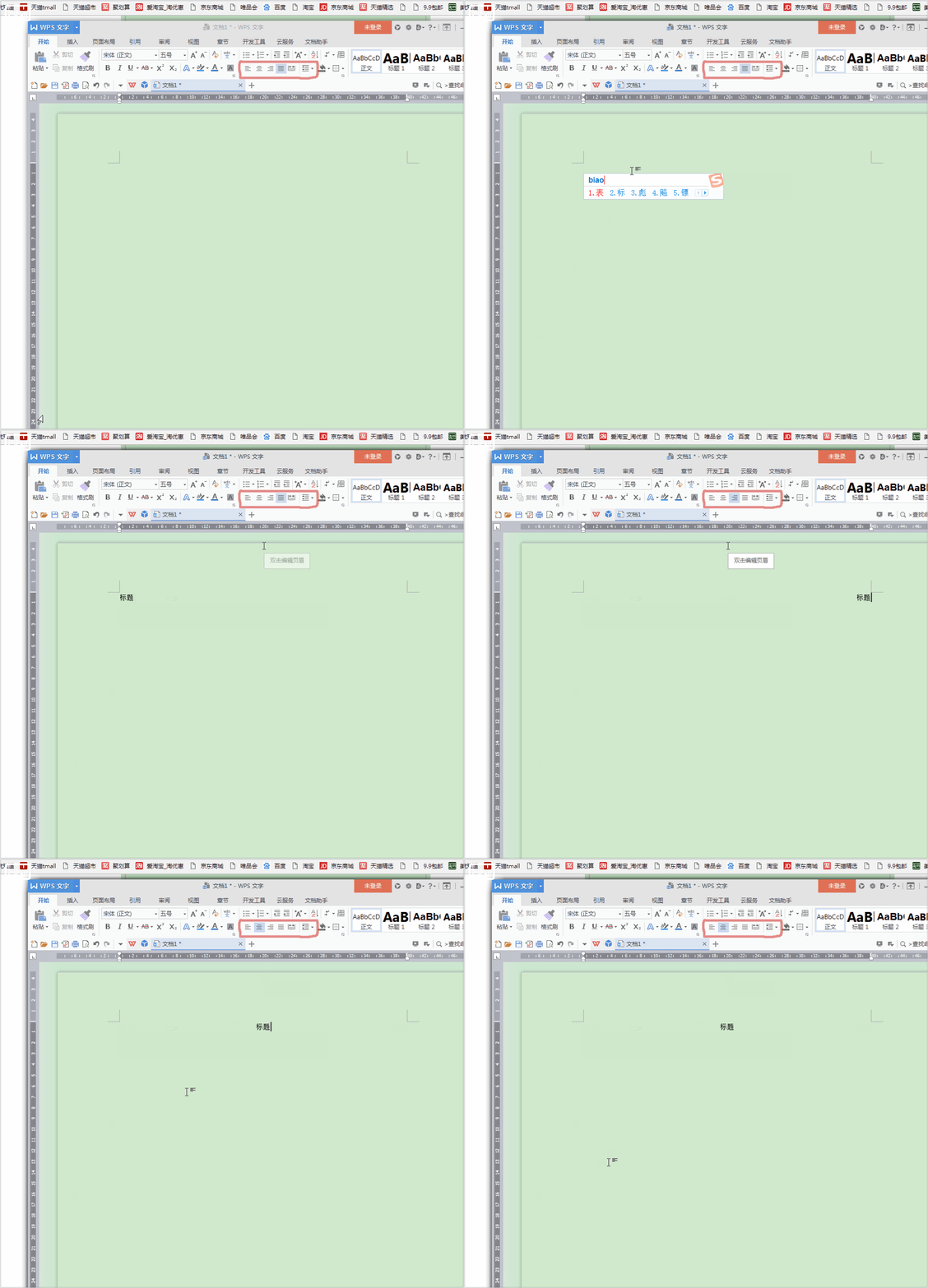
6、技巧6:设置对齐方式,快捷键如下。
左对齐:Ctrl+L。
右对齐:Ctrl+R。
居中对齐:Ctrl+E,常用方式。
两端对齐:Ctrl+J,默认方式。
分散对齐:Ctrl+Shift+J。