1、打开电脑上的QQ旋风,进入下载界面,点击下方的设置按钮
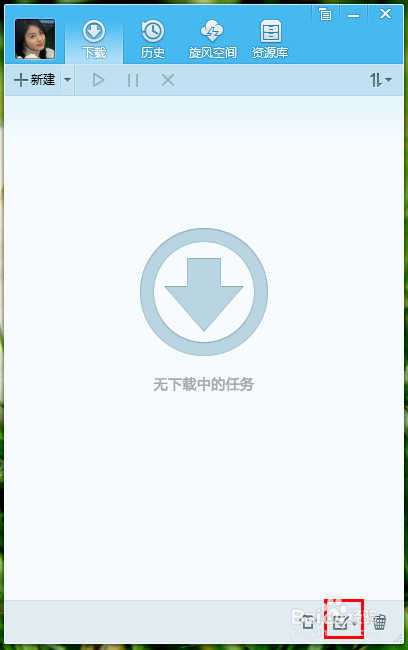
2、在弹出的菜单栏中,选择计划任务下载

3、这时,我们看到QQ旋风显示无计划任务状态
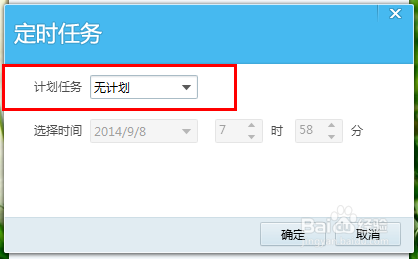
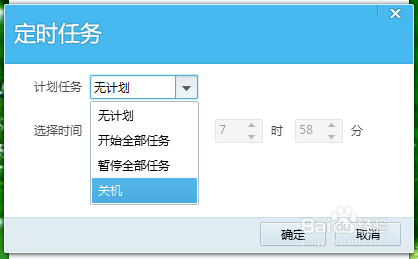
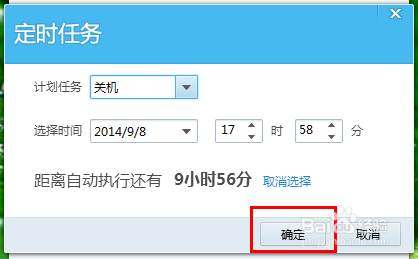
4、点击下拉菜单按钮,选择关机
5、这时,由于时间是即时的,不符合定时关机的规则
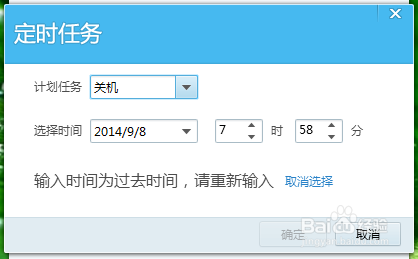
6、我们可以根据自己的情况,想要什么时间关机,选择之后,点击确定就可以了
1、在下载界面上,点击下方的设置按钮,选择下载模式,点击优先上网就可以了,此后,只要一上网浏览网页,QQ旋风就会自动暂停,给浏览网页提供足量的流量来进行上网

1、打开电脑上的QQ旋风,进入下载界面,点击下方的设置按钮
2、在弹出的菜单栏中,选择计划任务下载
3、这时,我们看到QQ旋风显示无计划任务状态
4、点击下拉菜单按钮,选择关机
5、这时,由于时间是即时的,不符合定时关机的规则
6、我们可以根据自己的情况,想要什么时间关机,选择之后,点击确定就可以了
1、在下载界面上,点击下方的设置按钮,选择下载模式,点击优先上网就可以了,此后,只要一上网浏览网页,QQ旋风就会自动暂停,给浏览网页提供足量的流量来进行上网