1、获取VMware软件:
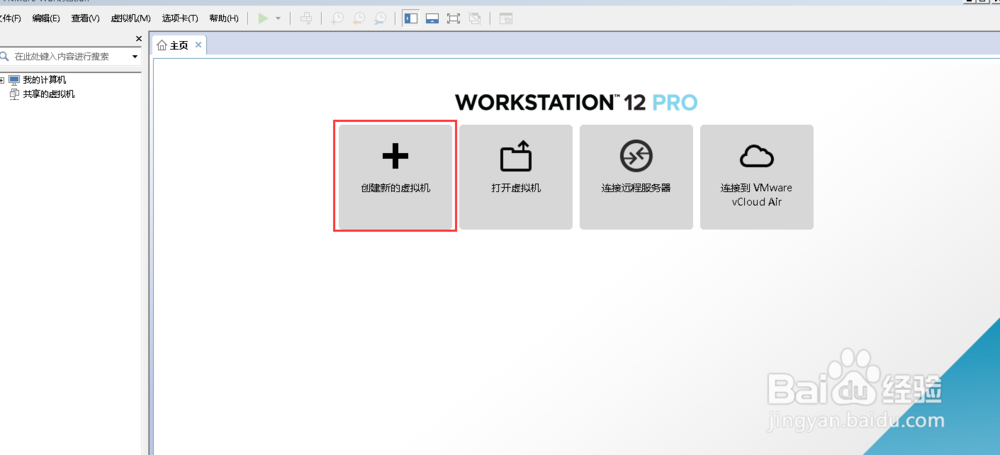
VMware是一款虚拟软件,我们创建Linux虚拟机的话需要先安装该款软件(我们可以理解VMware可以虚拟出物理机来),可以去VMware的官网下载该软件,不过需要许可证密钥,可以在网上查找到,安装好后打开的界面如下:

2、获取linux系统镜像文件或者安装盘:
Linux系统有很多分支版本,如redhat系列,centos系列,suse系列等等,根据自己的需求选择相关的linux版本,并能在其官方网站下载到相关系统镜像,这里我们使用redhat做演示,如果是学习用的redhat就可以啦
1、打开我们的VMware软件,在主页,选择点击【创建新的虚拟机】
2、进入【新建虚拟机向导】页面
我们选择VM推荐的【典型】类型配置,原因就是这种配置步骤简单并满足大多数人的需求、
点击【下一步】

3、进入【安装客户机操作系统】
安装来源,有两种可供选择:一是可安装盘安装,二是程序光盘映像文件也就是iso文件,这里我们选择iso文件安装,iso文件在网上都可以下得到。
继续下一步

4、进入【简易安装信息】
填写全名,用户名和密码
全名:登录操作系统时显示的名称
用户名:为系统要创建的用户的名称
密码:用户密码和默认管理员root的密码
继续下一步

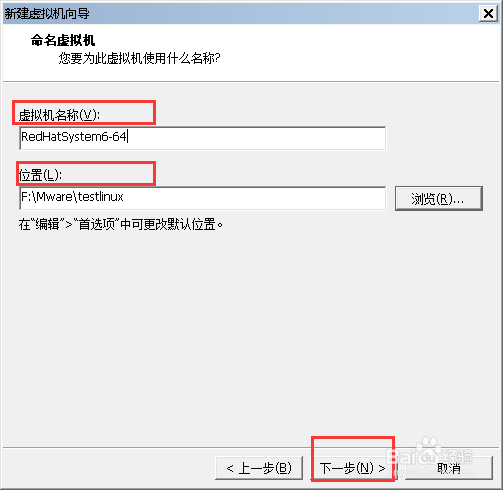
5、进入【命名虚拟机】
虚拟机名称:这个虚拟机的名字叫什么,自定义
位置:选择这个虚拟机存放的位置
继续下一步
6、进入【指定磁盘容量】
最大磁盘大小:依据自己机器实际的大小合理为要创建的虚拟机分配空间大小即可
默认勾选 将虚拟磁盘拆分成多个文件,这样方便以后的移动
继续下一步

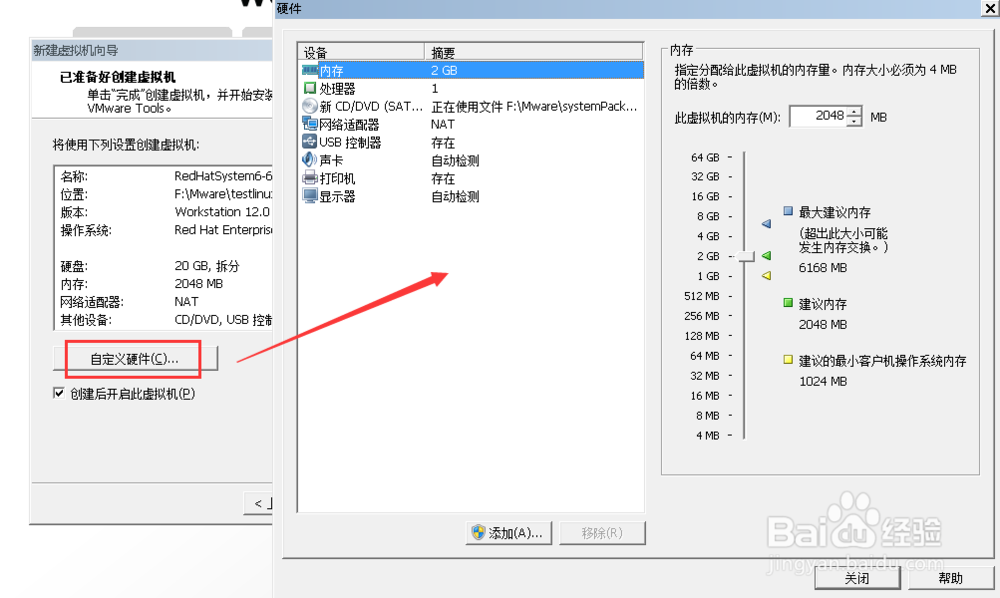
7、进入【已准备好创建虚拟机】
完成以上步骤配置的话就可以创建我们的虚拟机了,该页展示的已配置好的信息,对于硬件配置可以点击【自定义硬件】对虚拟机的内存大小,处理器数,网络适配器连接方式等等可做配置
默认勾选创建后开启此虚拟机,完成硬件配置后点击【完成】就可以进入系统安装流程啦
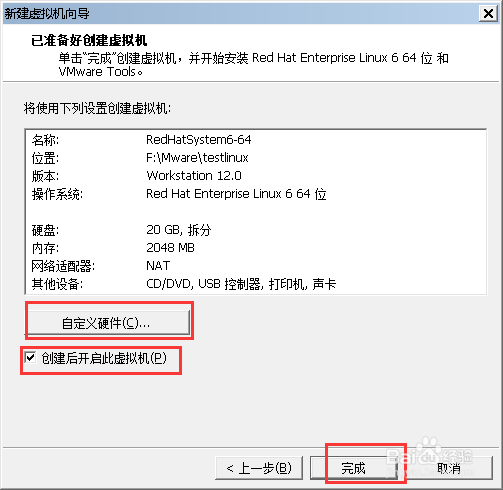
1、当完成以上配置,勾选创建后开启此虚拟机点击【完成后】进入系统安装流程
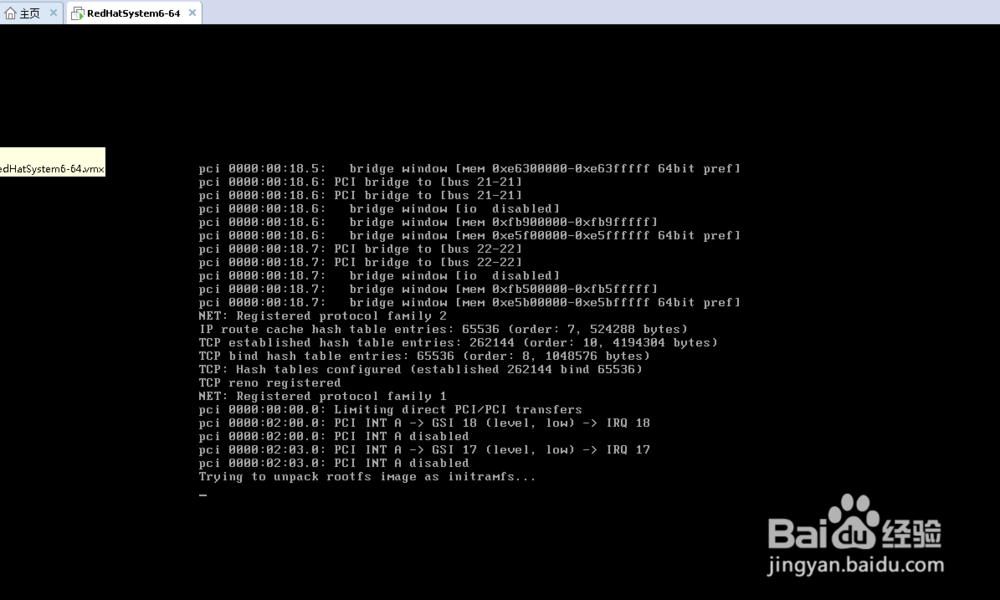
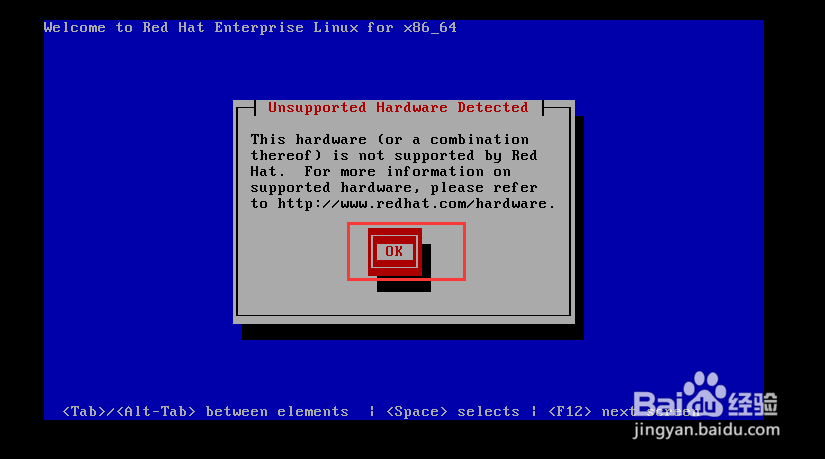
2、进入提示页面,按回车键 确认OK 进入一下步
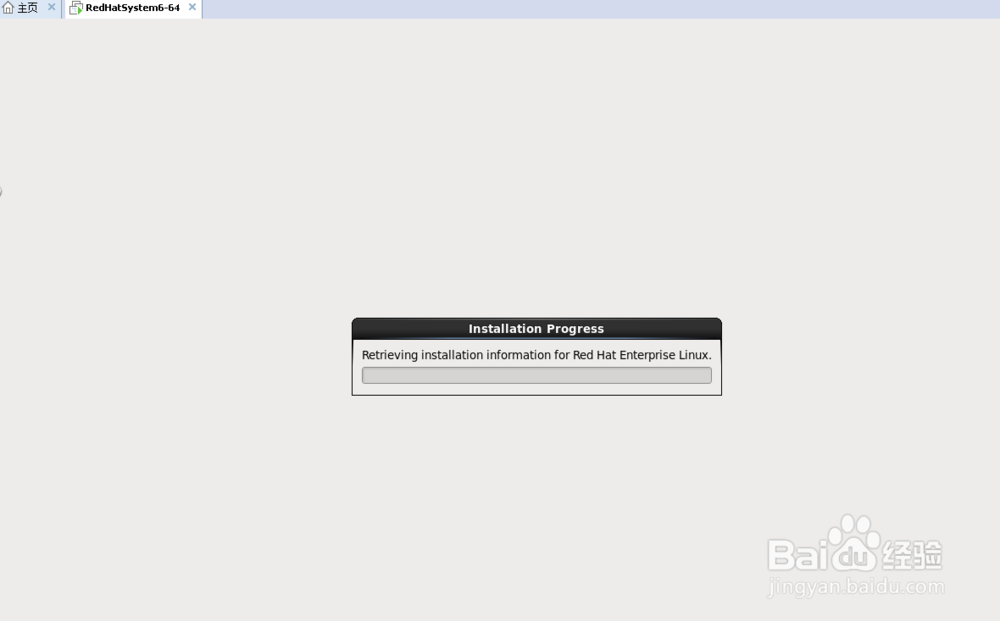
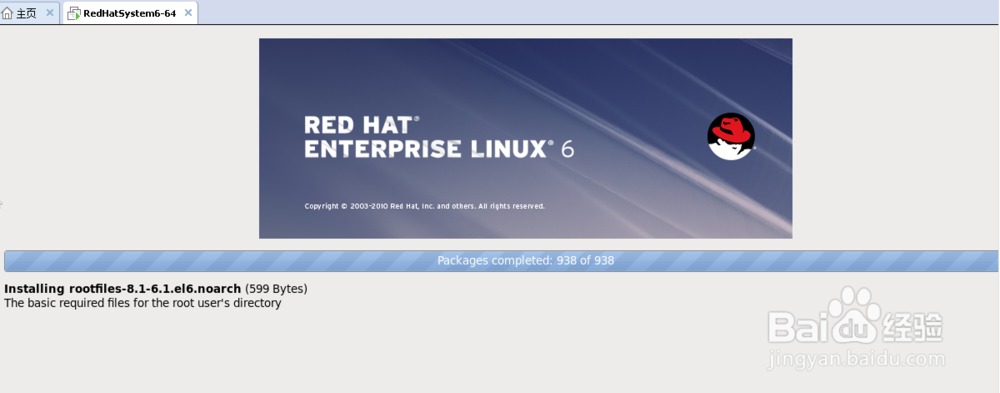
3、进入系统安装进度显示页,在安装系统相关组件服务

4、系统组件服务安装完成后 系统自动开始重启

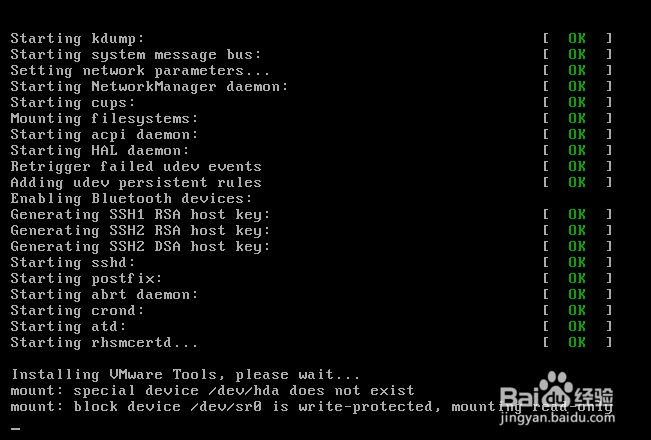
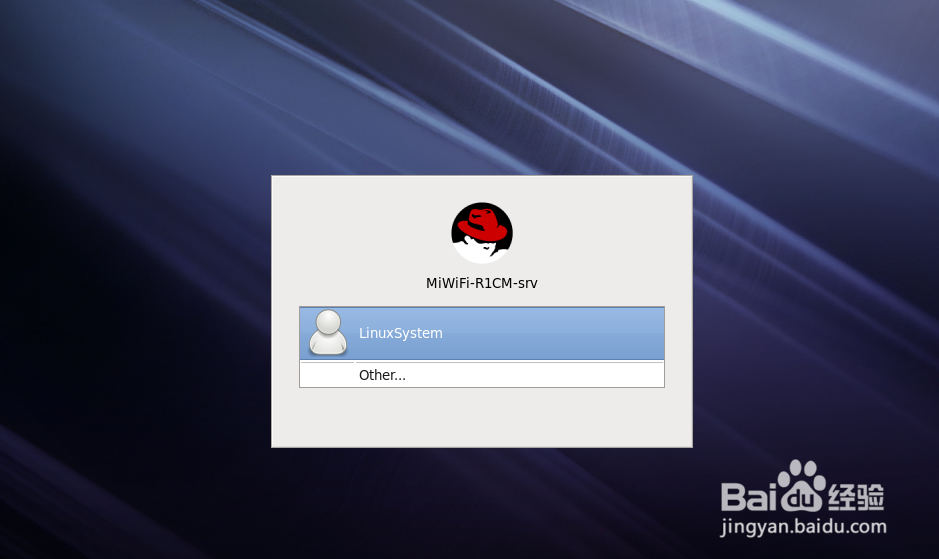
5、重启完成后进入登录页面
双击LinuxSystem 输入之前设置的密码即可登录
如何想用管理员登录的话 就点击Other 用户名输入root 密码就是之前设置的密码
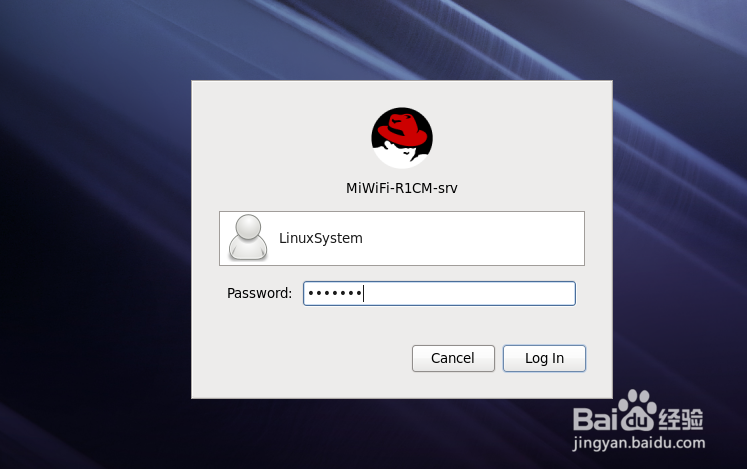
6、输入密码后我们就登录进来啦,整个的系统安装就完成啦
如果帮助到您了 帮忙点赞哦评论哦 O(∩_∩)O~~
有问题留言,看到会及时答复的
