1、打开excel表格。
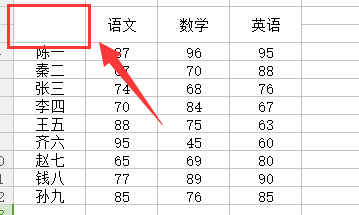
2、选中需要画斜线的单元格,单击鼠标右键,在弹出的下拉窗口中选择“设置单元格格式”。
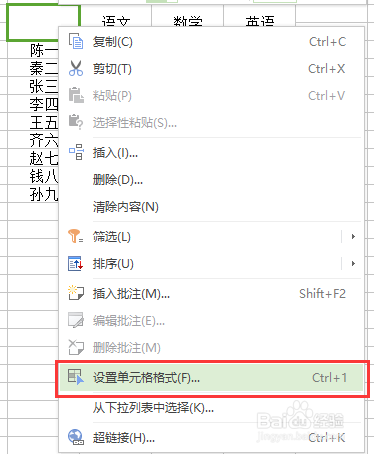
3、在弹出来的单元格格式窗口中选择“边框”,然后选择“斜线”。

4、如图,单元格中已经插入了斜线。

5、在已画斜线的单元格中,填写文字“人名”“学科”。

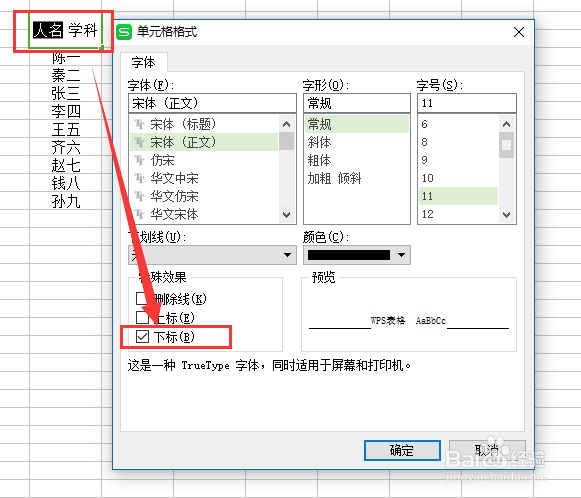
6、选中“人名”单击鼠标右键,选择“设置单元格格式”,在弹出来的窗口中选择“下标”,点击确定。
7、“学科”的操作类似,只是选择“上标”,点击确定。
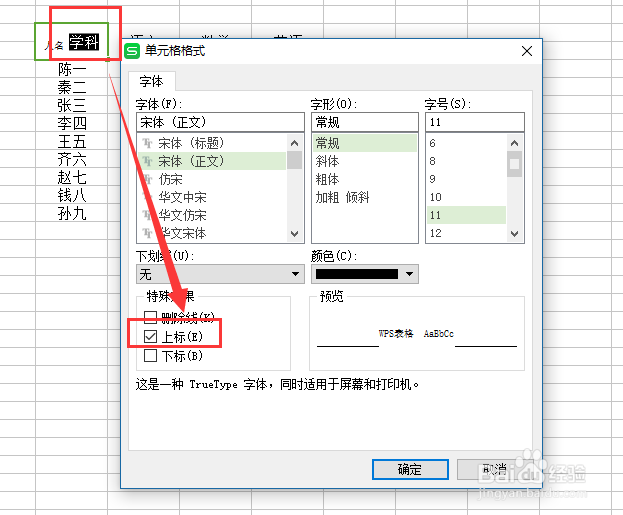
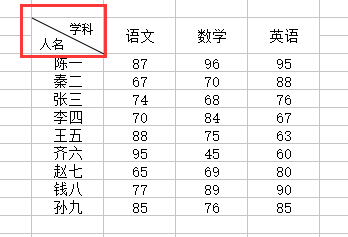
8、弄完后,调整一下文字大小。如图,便完成了单元格画线并插入上下文字的操作。
1、打开excel表格。
2、选中需要画斜线的单元格,单击鼠标右键,在弹出的下拉窗口中选择“设置单元格格式”。
3、在弹出来的单元格格式窗口中选择“边框”,然后选择“斜线”。
4、如图,单元格中已经插入了斜线。
5、在已画斜线的单元格中,填写文字“人名”“学科”。
6、选中“人名”单击鼠标右键,选择“设置单元格格式”,在弹出来的窗口中选择“下标”,点击确定。
7、“学科”的操作类似,只是选择“上标”,点击确定。
8、弄完后,调整一下文字大小。如图,便完成了单元格画线并插入上下文字的操作。