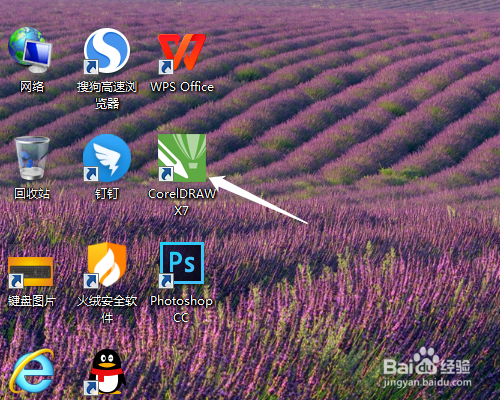
1、1. 打开桌面上的CorelDRAW X7。
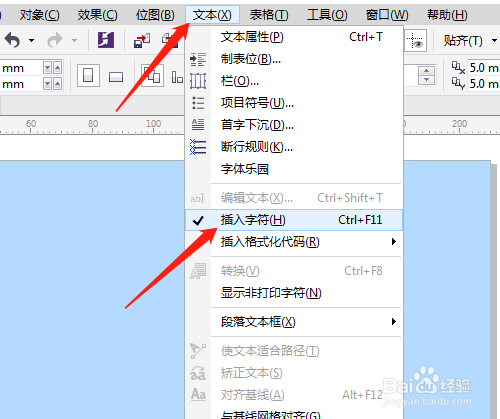
2、2. 单击文本菜单,插入字符。
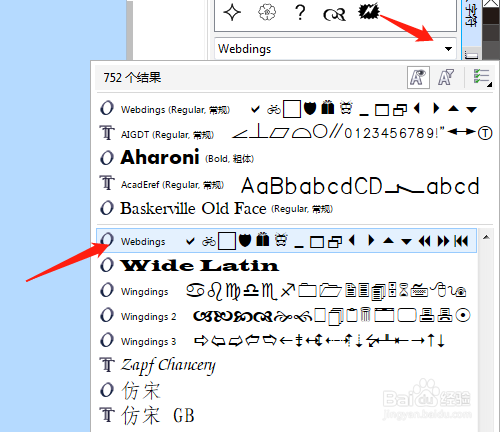
3、3. 找到Webdings字体。
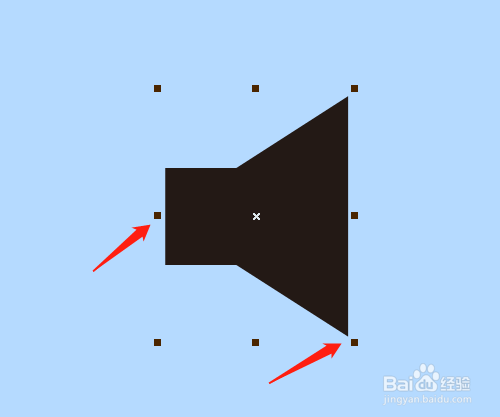
4、4. 找到喇叭字符双击插入,调整图形大小。

5、5. 单击导入图标,导入图片。

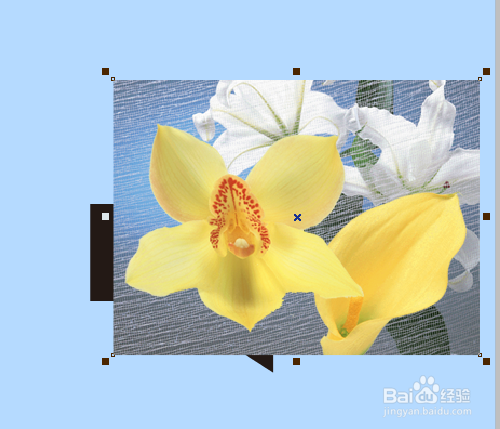
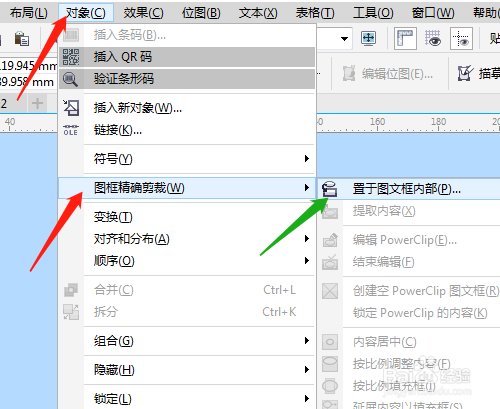
6、6. 对象菜单,图框精确剪裁,置于图文框内部,鼠标成箭头时单击喇叭形。
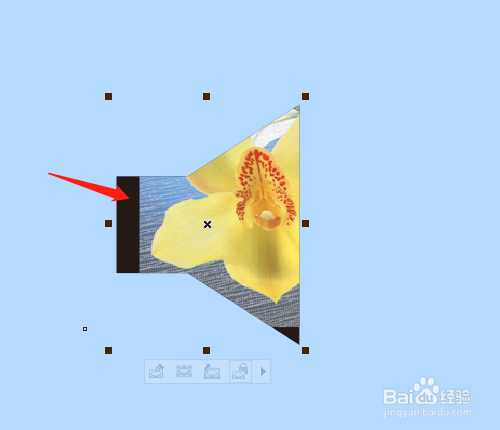
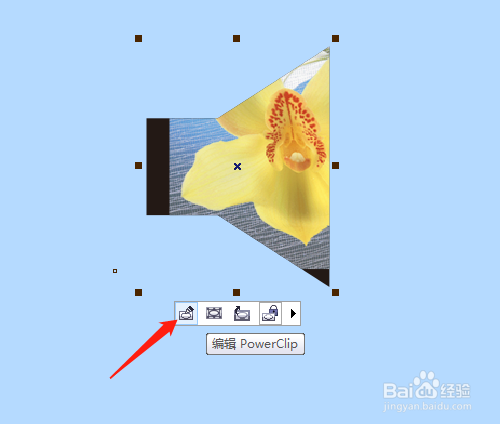
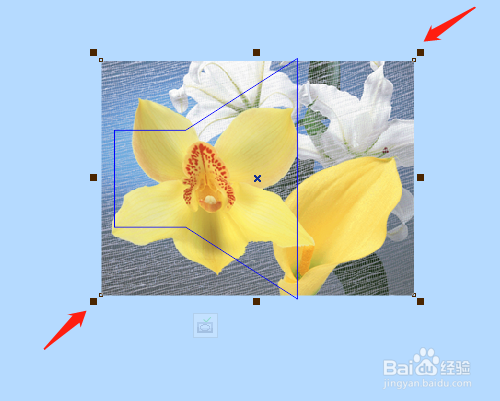
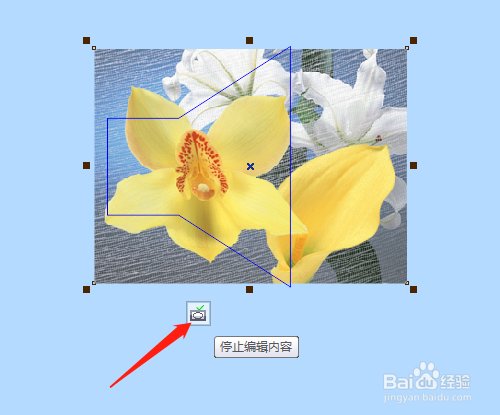
7、7. 单击下面的编辑,调整图片大小和位置。单击停止编辑内容,完成操作。
1、1. 打开桌面上的CorelDRAW X7。
2、2. 单击文本菜单,插入字符。
3、3. 找到Webdings字体。
4、4. 找到喇叭字符双击插入,调整图形大小。
5、5. 单击导入图标,导入图片。
6、6. 对象菜单,图框精确剪裁,置于图文框内部,鼠标成箭头时单击喇叭形。
7、7. 单击下面的编辑,调整图片大小和位置。单击停止编辑内容,完成操作。