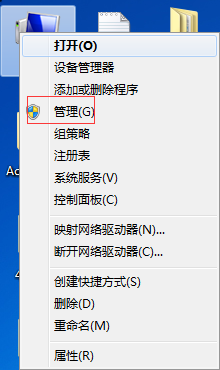
1、开机进入系统,进入桌面后点击鼠标,右击“我的电脑”,点击管理,进入管理界面;
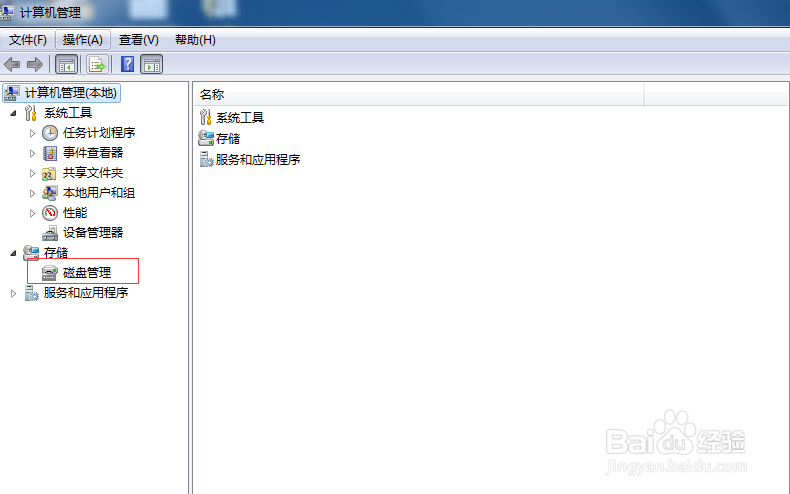
2、进入计算机管理界面后,点击磁盘管理,进入磁盘管理界面;
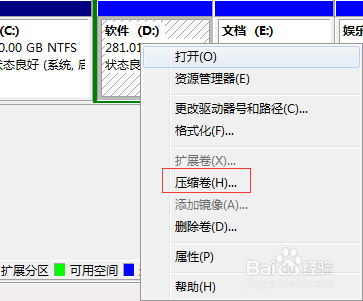
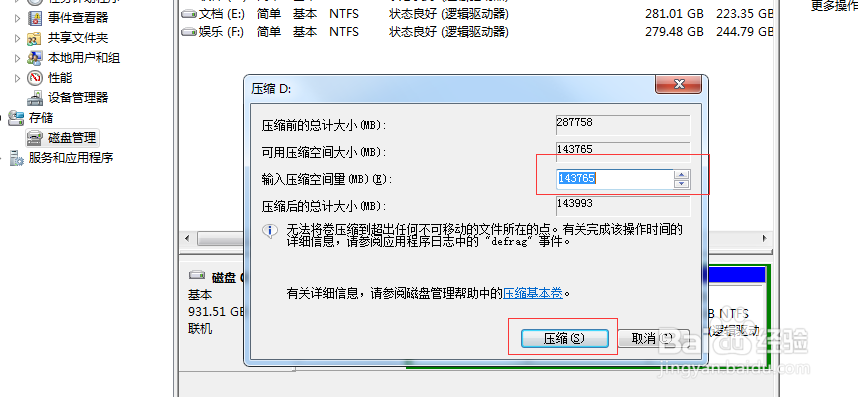
3、我们选择系统盘,右击鼠标,点击压缩卷,对词磁盘进行压缩分区,我们在输入压缩大小内输入需要分配的大小即可;
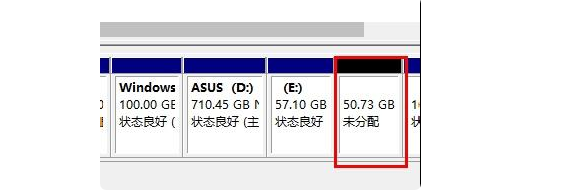
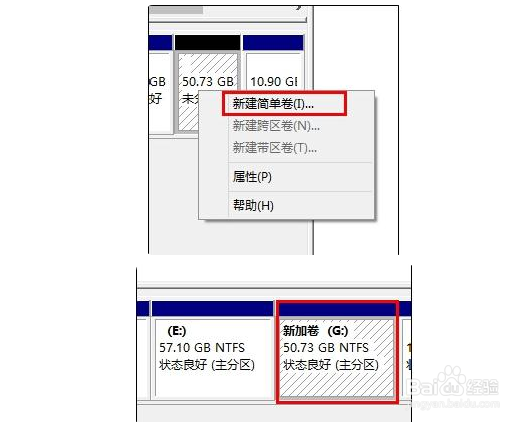
4、我们将看到一个新的分区,显示为“未分配”,我们需要这个盘进行格式化后才能使用,点击鼠标右键,选择“新建简单卷”对盘进行格式化即可。
1、通过pe系统进行分区,此办法只能对全盘进行分区,所以,需要重新安装系统,新电脑可以采用此办法进行操作。
1、通过制作好的U盘进入PE系统,选择分区工具
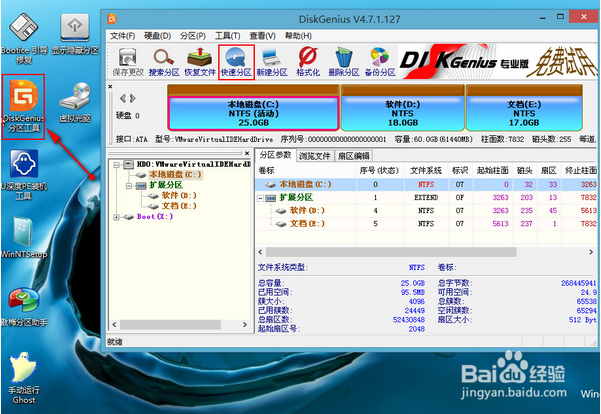
2、我们需要把现在的分区先删除,然后点击保存;
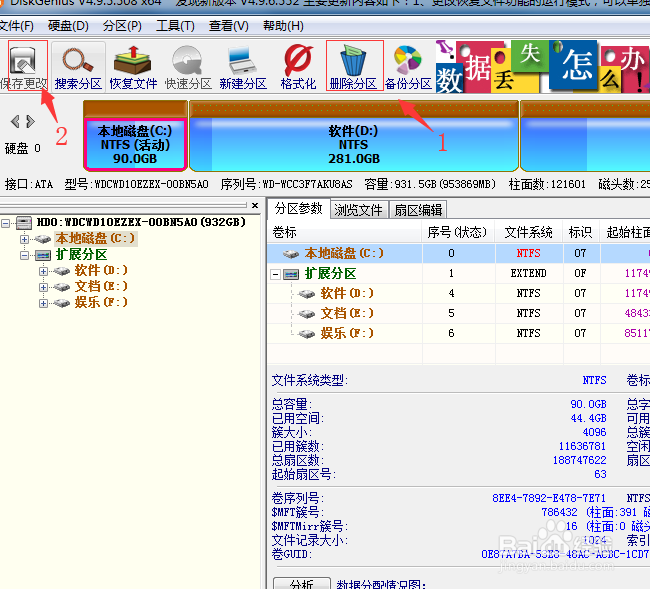
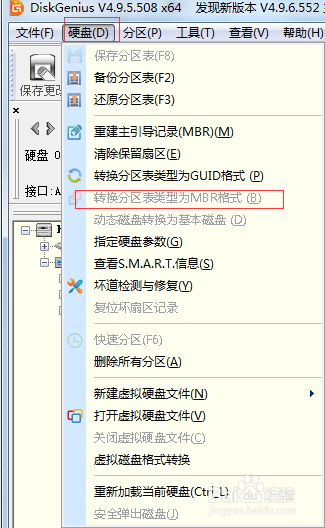
3、点击磁盘,进入后选择转换分区表类型为MBR格式,然后点击保存;
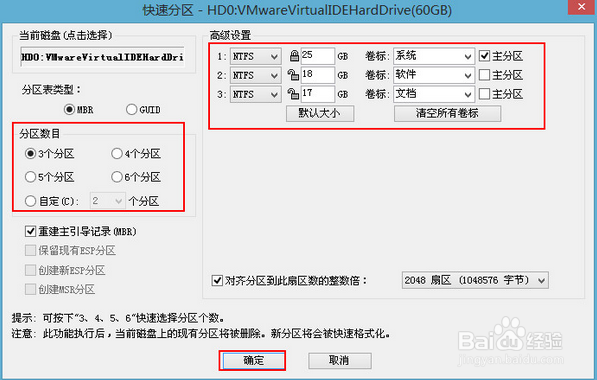
4、我们选择快速分区,对磁盘进行分区。自己想设定几个区,就对磁盘分为几个区。
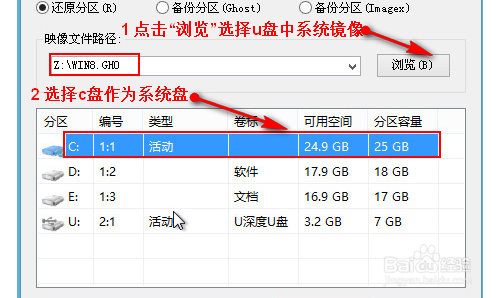
5、重新安装系统,选择GOST系统,考配到C盘,将会进行系统镜像文件拷贝完成,等待自动安装即可。
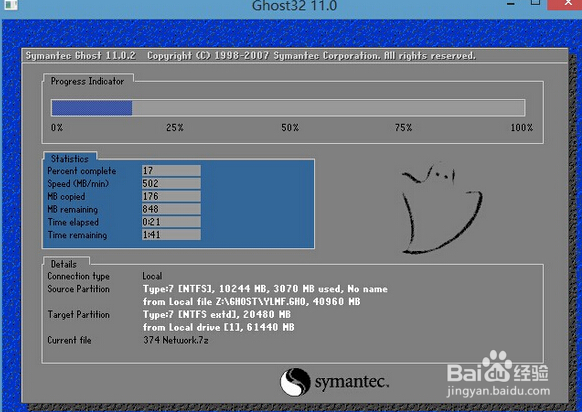
6、安装完成,进入系统即可,就可以看到我们分配好的硬盘分区了。