在日常使用电脑的时候,我们发现默认浏览器和默认的主页都会被一些恶意的软件修改掉。那么,我们该如何锁定默认浏览器和默认的主页呢?下面,小编就为大家分享电脑管家锁定默认浏览器和IE主页的办法。
工具/原料
电脑
电脑管家
设置步骤
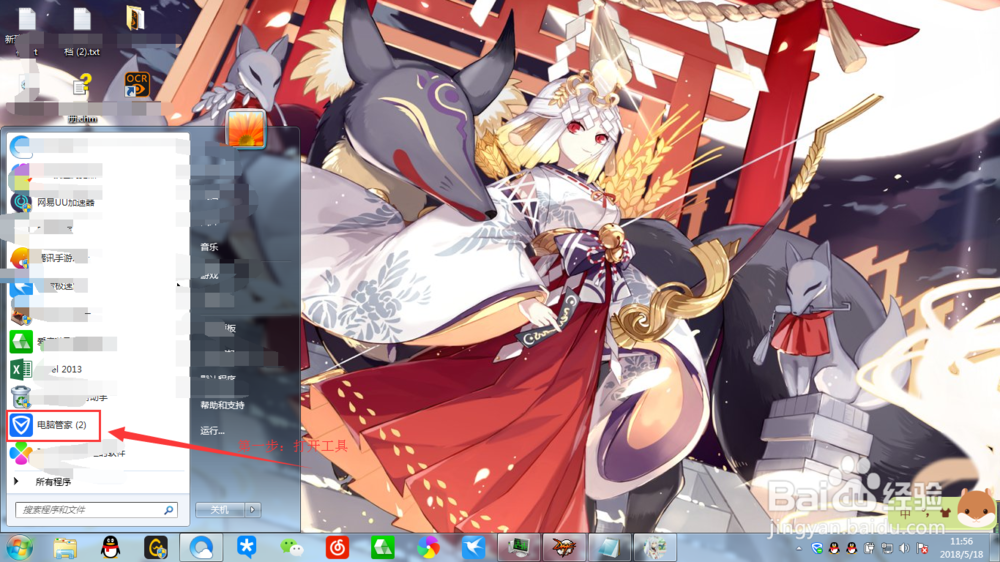
第一步:电脑需要安装电脑管家工具。安装后打开电脑管家工具。
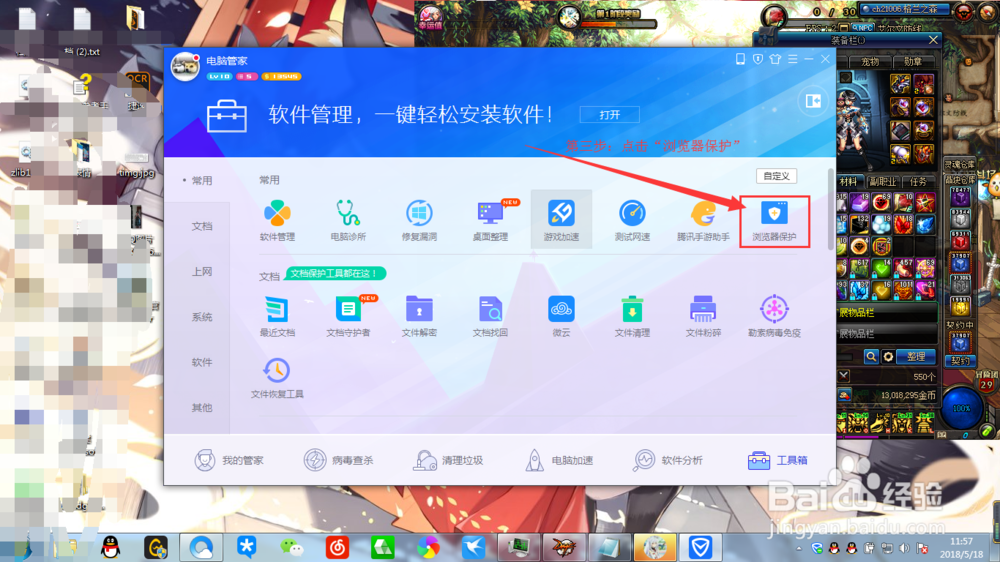
第二步:进入“电脑管家”工具首页后,我们点击界面右下方的“工具箱”。

第三步:进入“工具箱”的功能页面中,我们继续点击打开“浏览器保护”。进入设置。
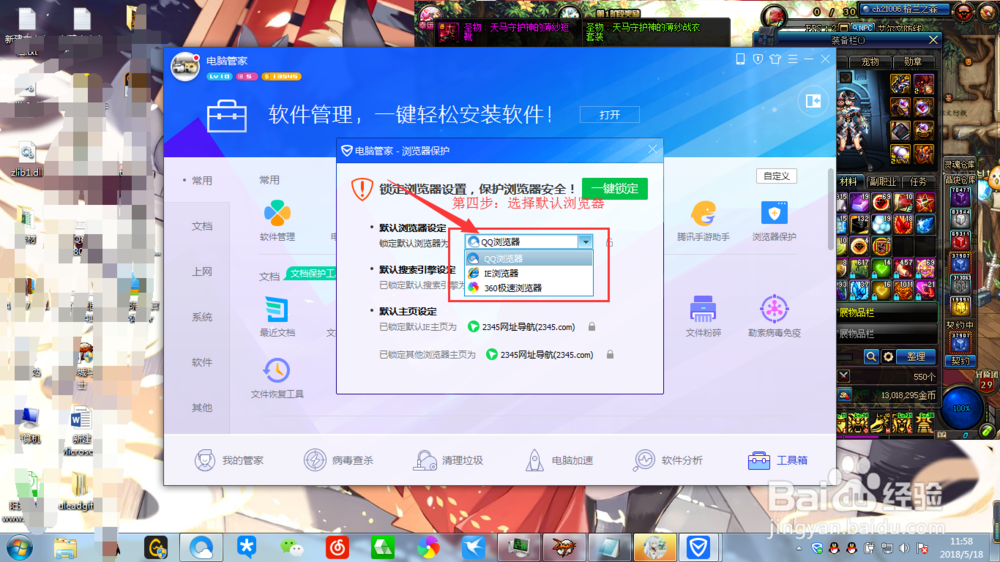
第四步:进入“浏览器保护”功能设置界面后,我们先设置默认浏览器设置。
第五步:设置好默认的浏览器后,我们继续设置浏览器的默认主页。
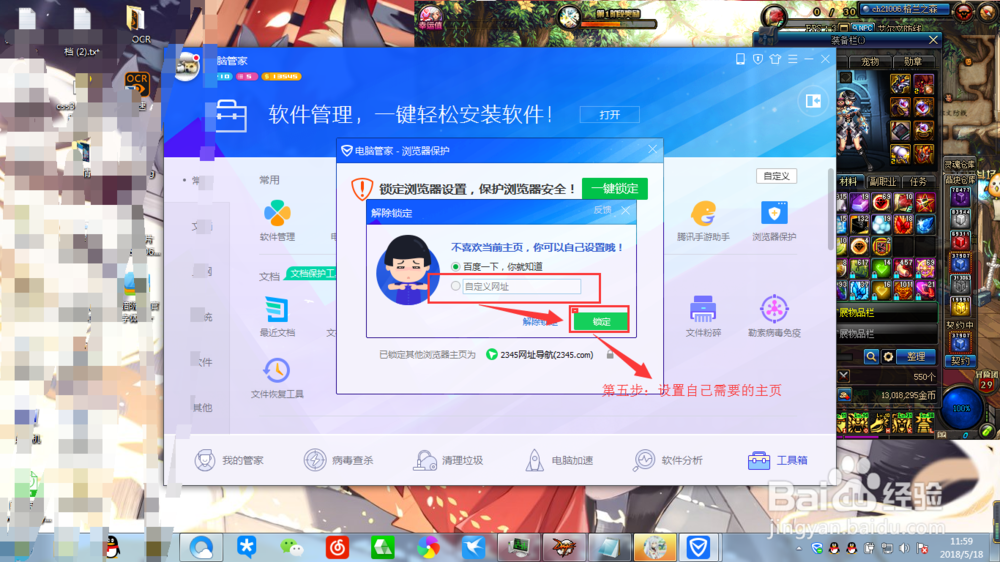
第六步:全部设置好以后,我们点击界面上的“一键锁定”。即可完成安全锁定。

注意事项
希望对读者有所帮助~~~喜欢的请给小编点个大拇指