1、方式一 变更Excel的框线打印
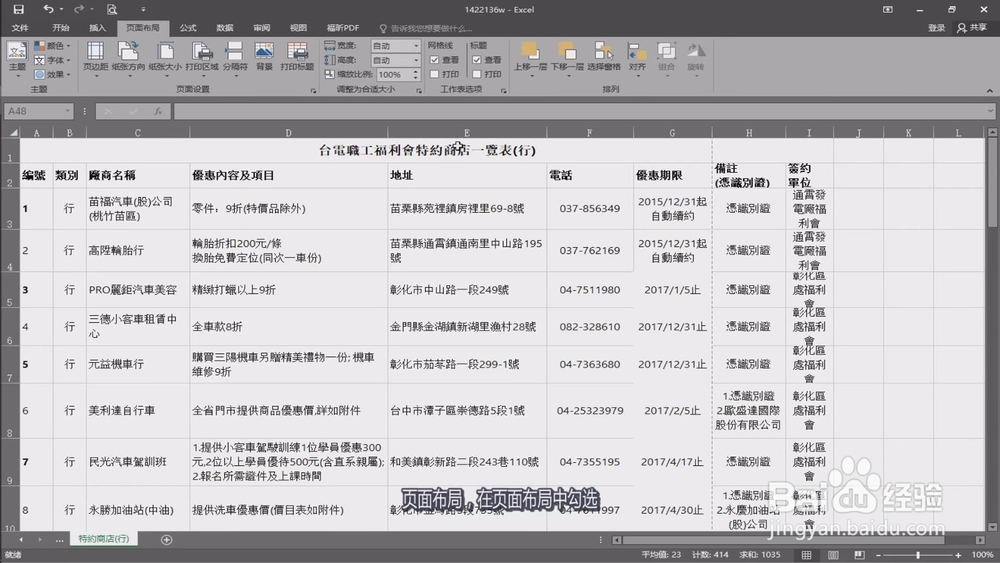
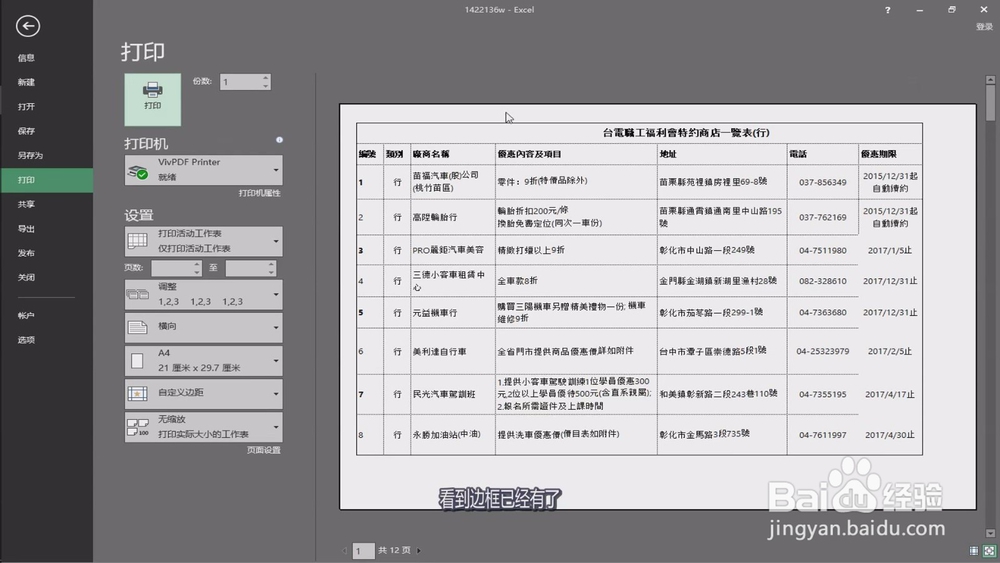
我们在Excel主页面切换到页面布局,然后勾线网格线内的打印选项,这样我们再次开启打印预览的窗口,就可以成功看到表格的框线了,但这样的设置的框显示固定不变的,如果觉得没有创意,可考虑下面的方式

2、方式二 手动绘制Excel表格外框线
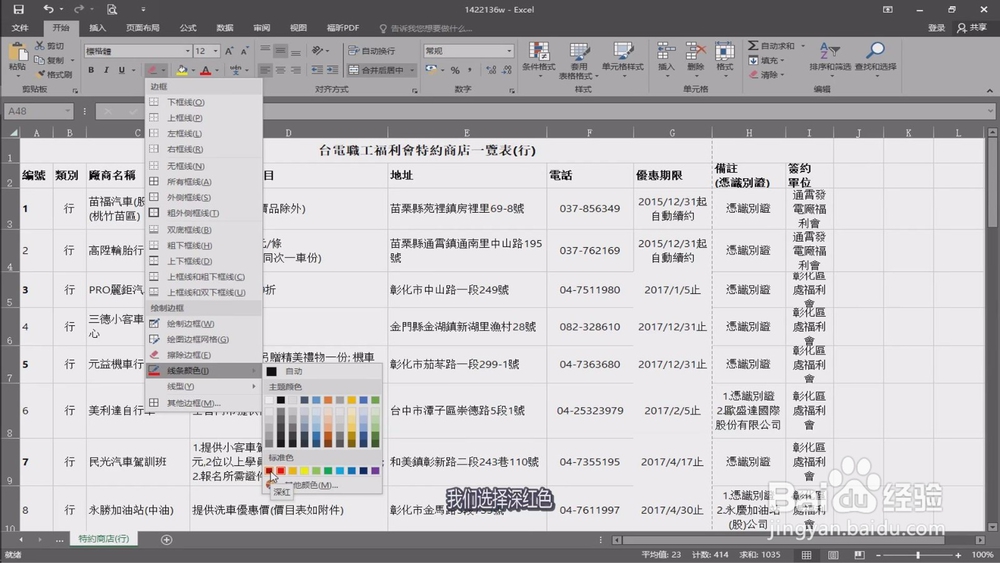
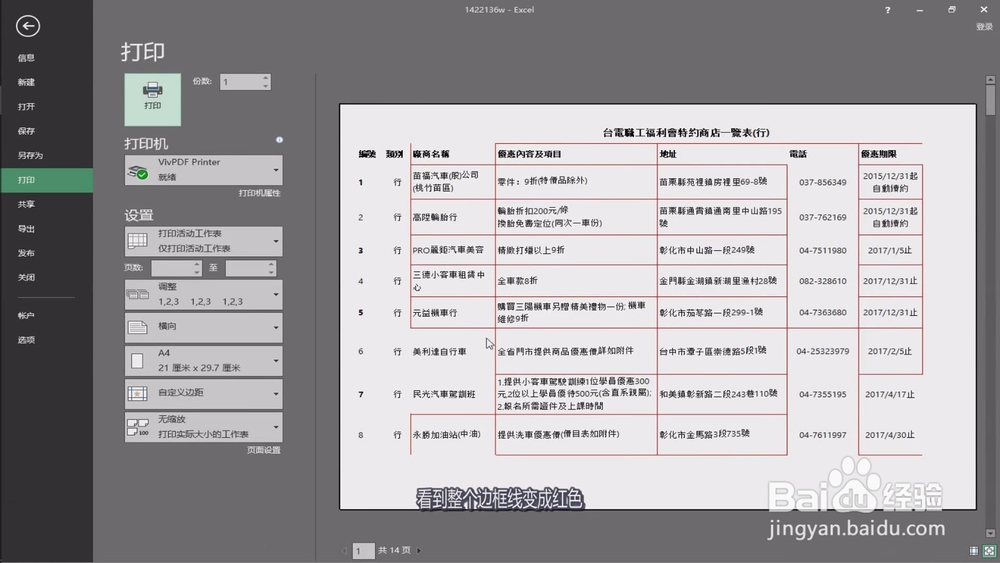
首先关闭刚才的网格线的打印选项,接着在开始按钮里面,点选框线,并选择一个线条样式,这样就可以根据自己的需求在表格内轻松地绘制出需要的线条,完成以后,进行打印预览查看效果

3、方式三 手动绘制Excel表格的内框线
同样我们点选开始按钮里面的绘制框线网格线,然后拉动鼠标根据需要绘制表格的内框线,完成以后进行打印预览,查看效果

1、方式一 插入本地背景图片
在Excel主界面切换到页面布局,点选背景按钮,选择来自文件,插入你喜欢的图片即可


2、方式二 插入在线搜索图片
同样在Excel主界面切换到页面布局,点选背景按钮,输入想要的背景图片,进行搜索,找到中意的点选底部的插入按钮,这样你就会在表格内看到背景图片了

