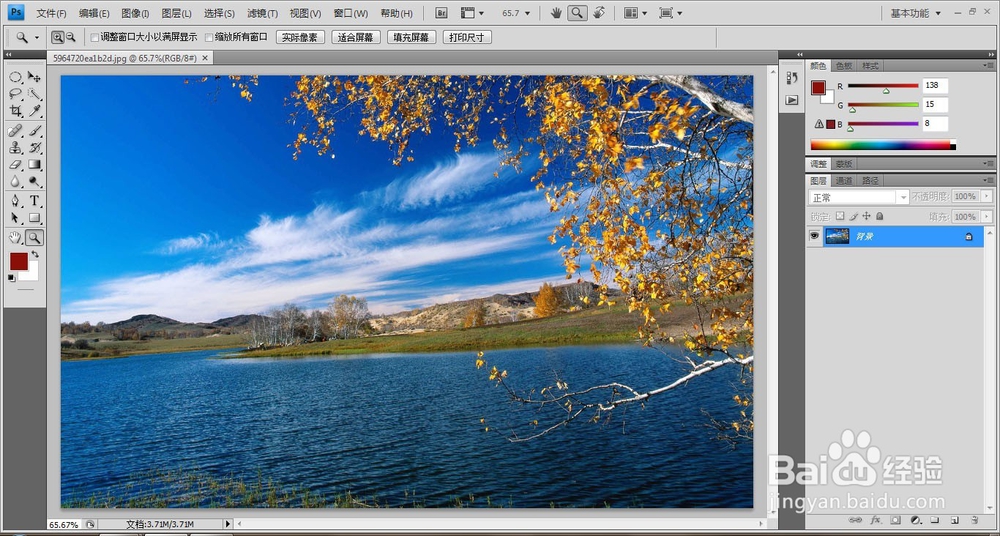
1、打开PS软件,执行文件-打开命令,快捷键Ctrl+O打开背景素材文件。
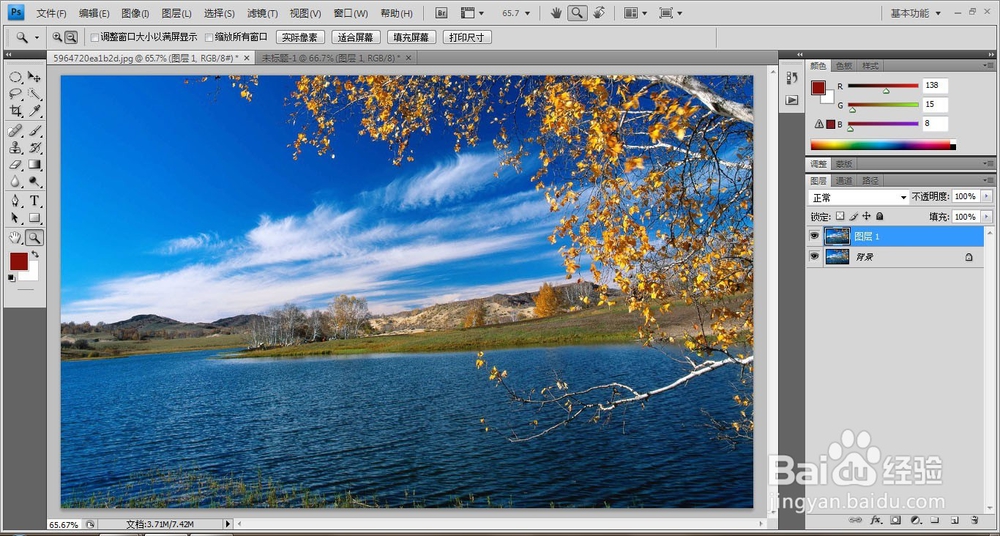
2、按Ctrl+J复制背景图层得到图层1.
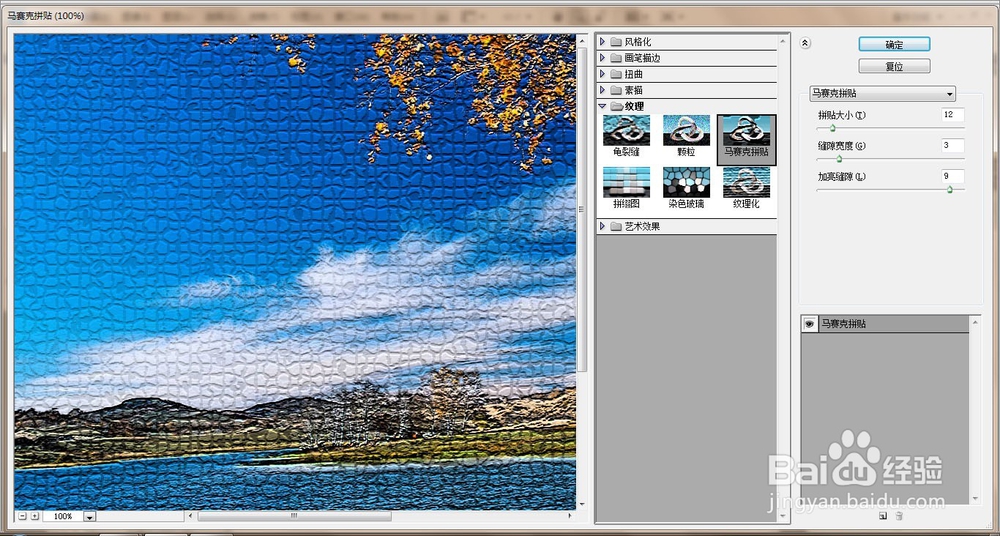
3、选择图层1,执行滤镜-滤镜库,选择纹理-马赛克拼贴。
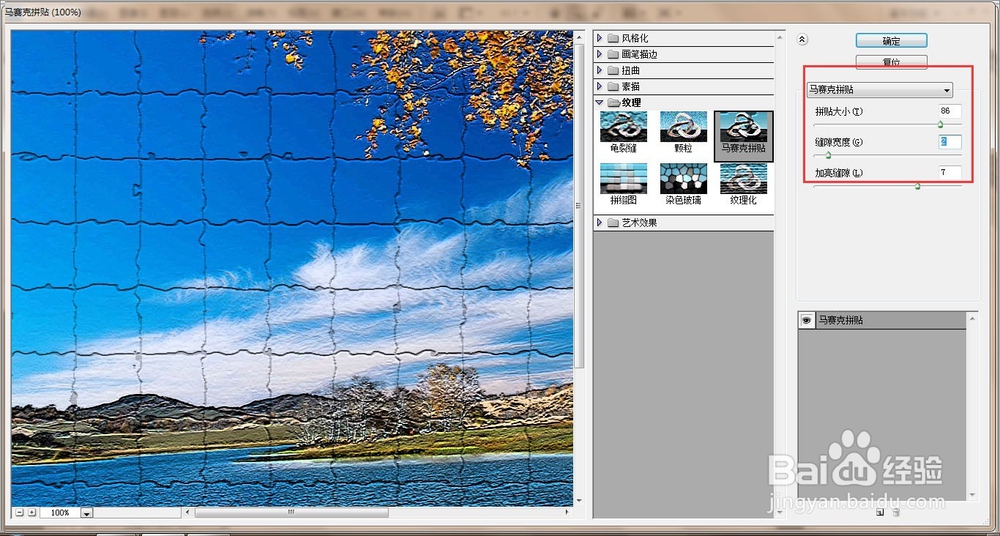
4、设置马赛克拼贴滤镜的参数。如图:拼贴大小:86,缝隙宽度:2,加宽亮度:7,可以根据实现图片需要实际效果调整。
5、按Ctrl+J复制图层1得到图层1副本,设置其图层混合模式为:叠加,不透明度为100%,让图片整体纹理更深一些。
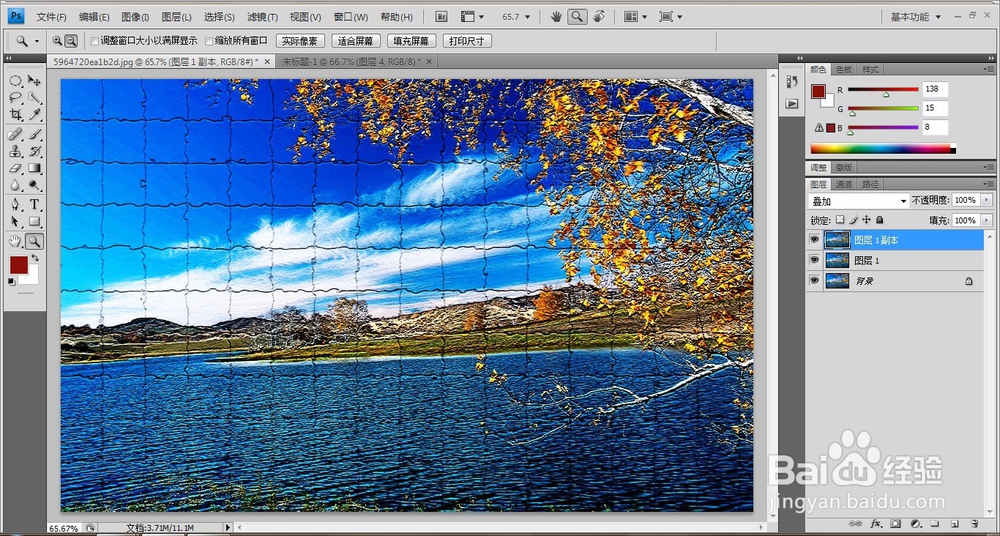
6、右侧叶子的颜色比较亮,纹理几乎看不太清,选择加深工具,设置画笔为柔笔,选择图层1副本涂抹右侧,最终效果如图:
