1、打开CAD之后我们在绘图区找到多段线选项,如图所示:

2、选择多段线选项在绘图区里画出一条直线,然后在命令行内输入W命令,如图所示:

3、输入W命令之后,我们在按下回车键在在命令行内输入起点的宽度,如图所示:

4、输入起点的宽度之后,我们按下回车键再按下回车键再输入端点的宽度,如图所示:

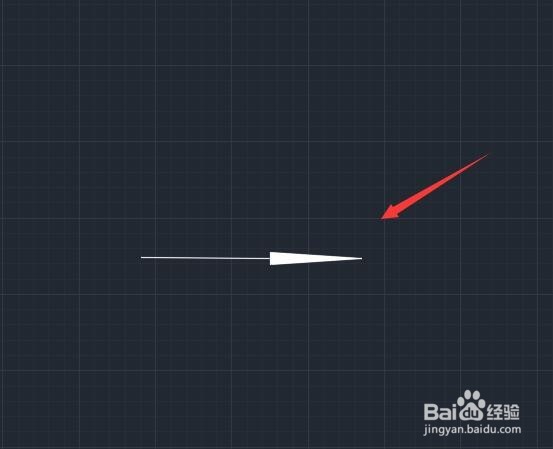
5、输入好端点的宽度之后,我们按下回车键移动鼠标左键就画好了直线箭头,如图所示:
1、选择多段线之后在绘图区里点击鼠标左键,然后在命令行内输入A命令,如图所示:

2、输入A命令之后,按下回车键然后拖动鼠标左键就画出一条曲线,然后再在命令行内输入W命令,如图所示:

3、输入W命令之后,再按下回车键再在命令行内输入起点的宽度,如图所示:

4、输入起点的宽度,然后按下回车键,再在命令行内输入端点的宽度,如图所示:

5、输入端点的宽度之后按下回车键就可以画出我们需要的弯曲箭头了,如图所示:
