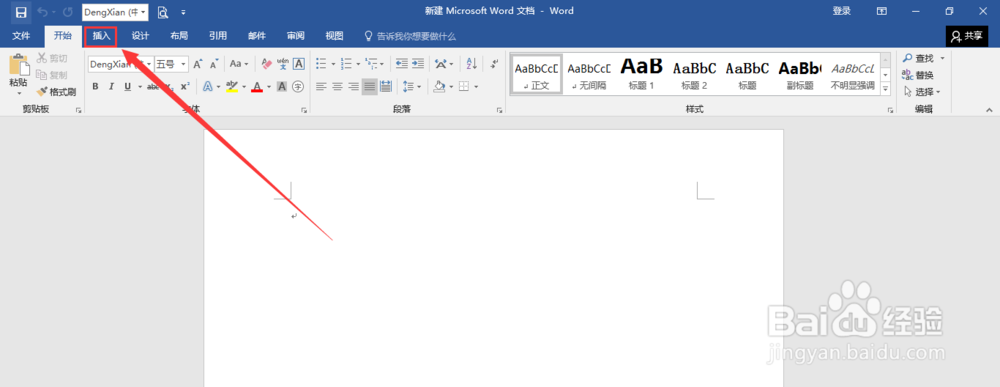
1、打开word,点击页面上方菜单栏中的【插入】。
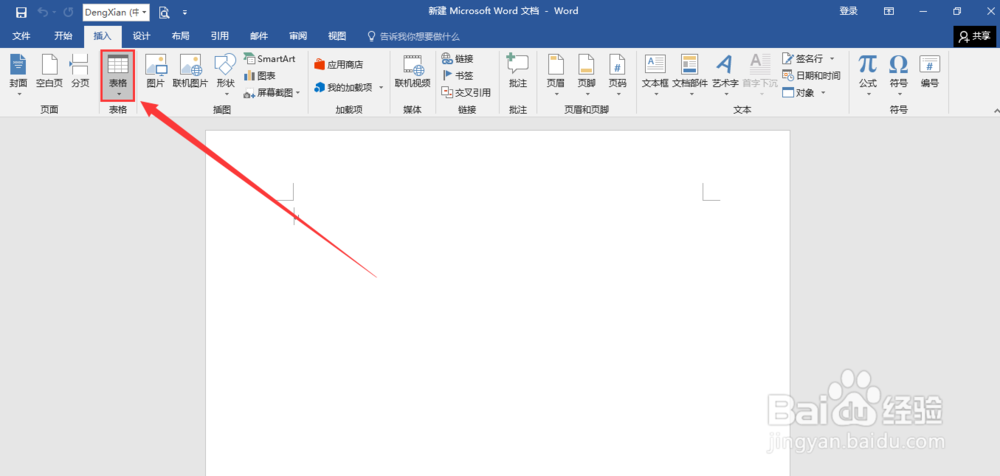
2、在【插入】的菜单栏中点击【表格】。
3、在【表格】的下拉栏中按住鼠标左键不要松开,根据自己的需要框住几行几列,同时word页面中会显示出来表格,框好后松开鼠标左键即可。

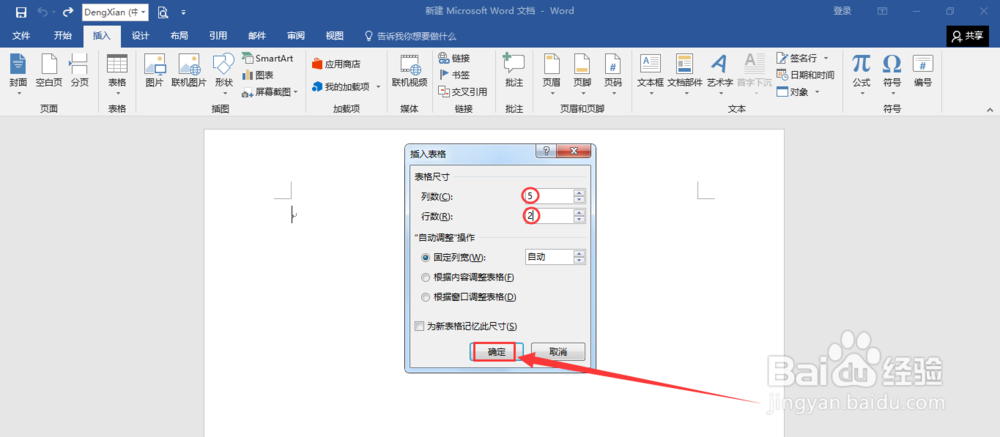
1、依次点击页面上方菜单栏中的【插入】-【表格】,在展开栏中点击【插入表格】。
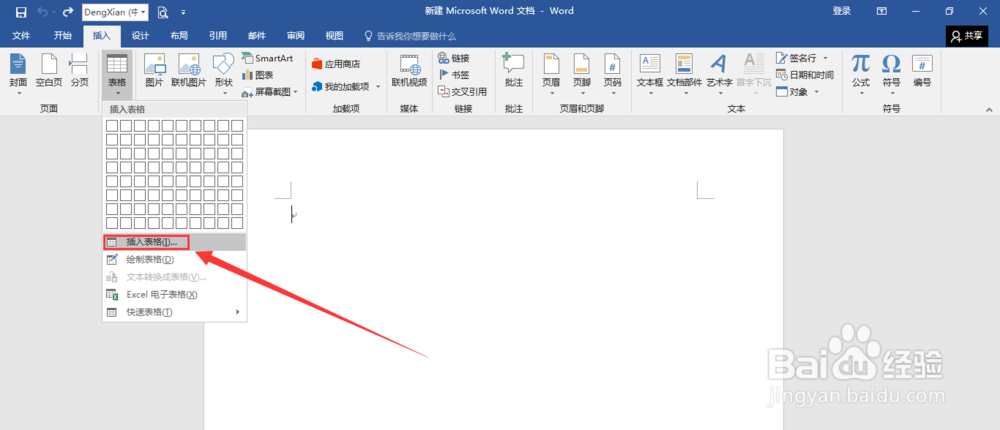
2、系统会跳出一个对话框,输入表格的行数和列数,点击【确定】。
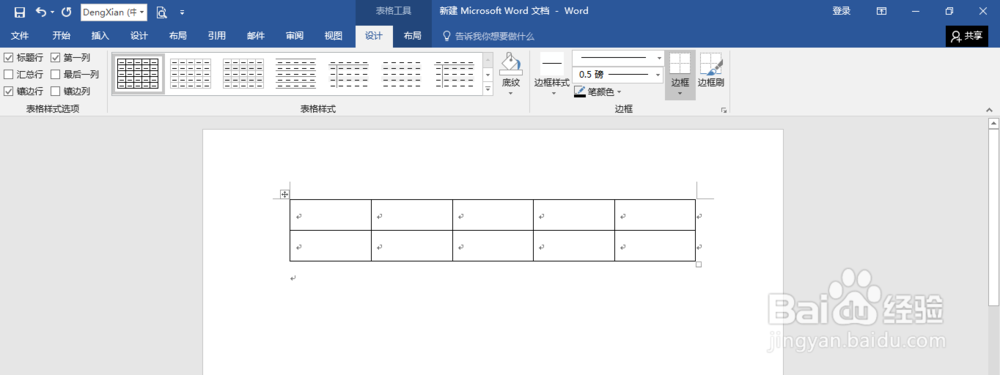
3、页面中会自动显示出表格来。
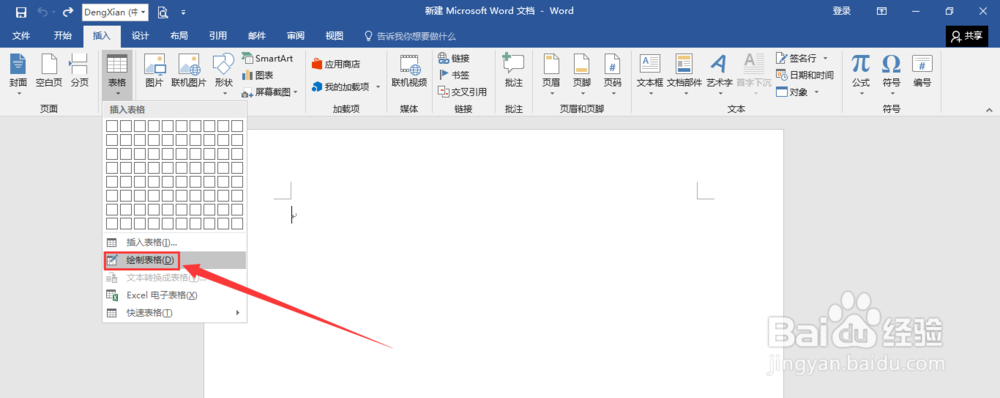
1、依次点击页面上方菜单栏中的【插入】-【表格】,在展开栏中点击【绘制表格】。
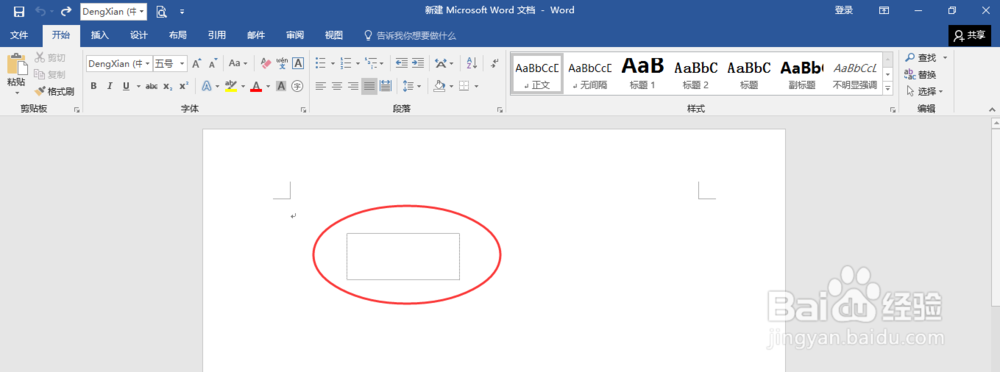
2、这时鼠标的光标会变成一个笔的形状,在页面中按住鼠标左键拉开一定的长度和宽度然后松开鼠标左键就可以绘制一个表格了。但只有一行一列。
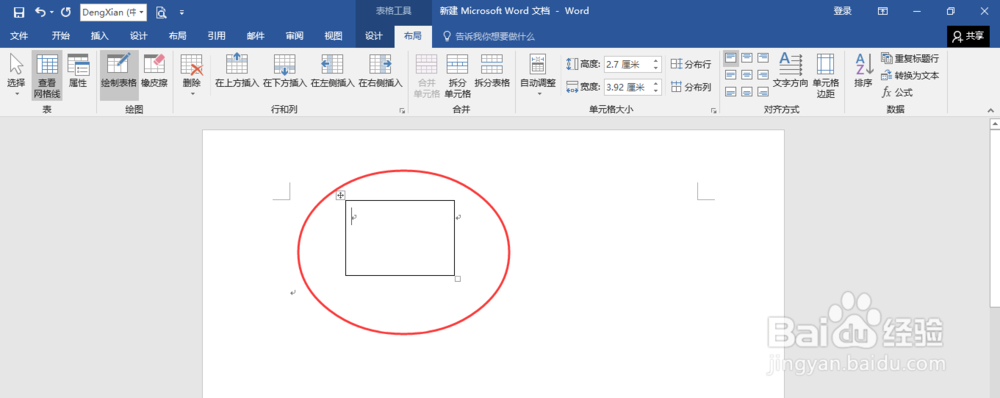
3、点击上方菜单栏中的【在右侧插入】。
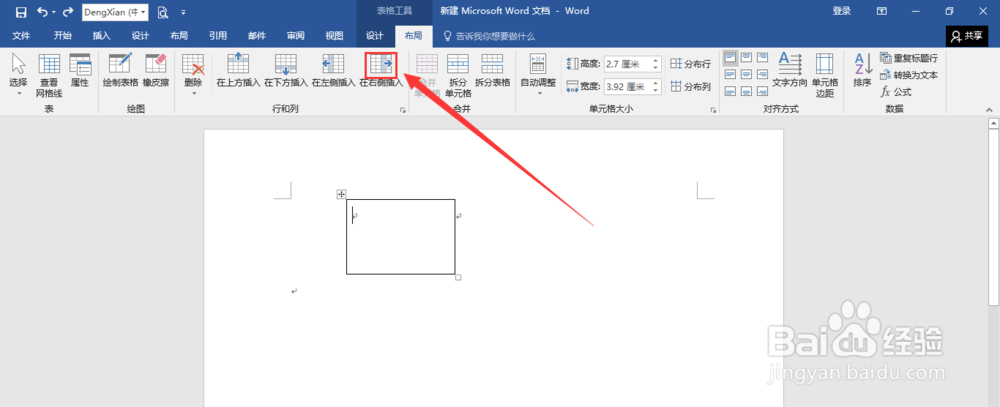
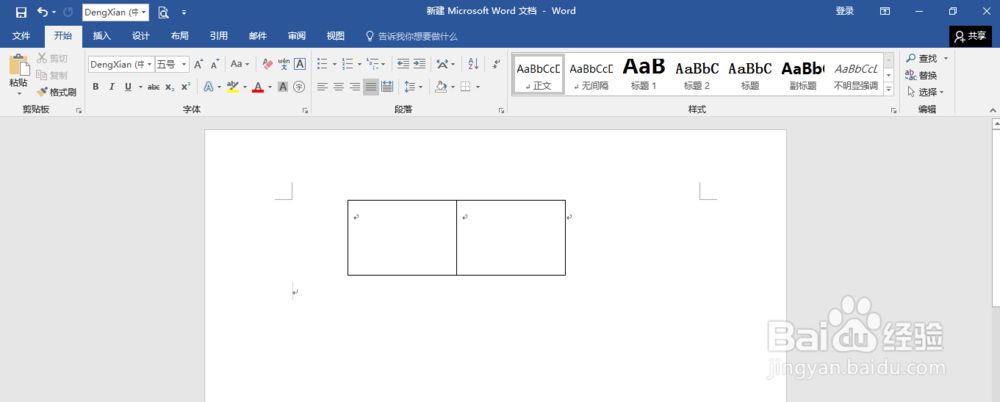
4、这时表格的右边会出现一个表格,合在一起就变成一行两列了。用同样的方式可以上下左右插入,集中在一起就变成几行几列的表格了。