1、首先点击开始按钮,在弹出菜单中选择excel2016的菜单。

2、然后在打开的窗口中点击新建一个空白工作簿。

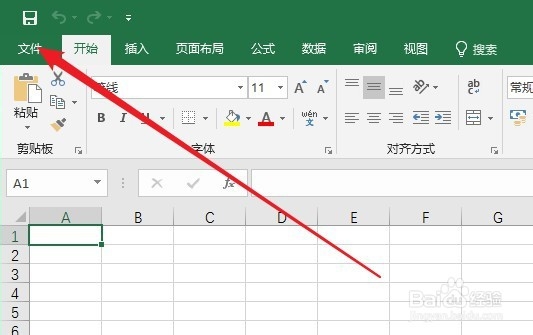
3、在打开的excel2016编辑窗口点击左上角的“文件”菜单。
4、接着在弹出的文件菜单中点击“帐户”的菜单项。

5、然后在右侧的窗口中点击“更新选项”的下拉按钮。

6、在弹出的菜单中选择“禁用更新”的菜单。
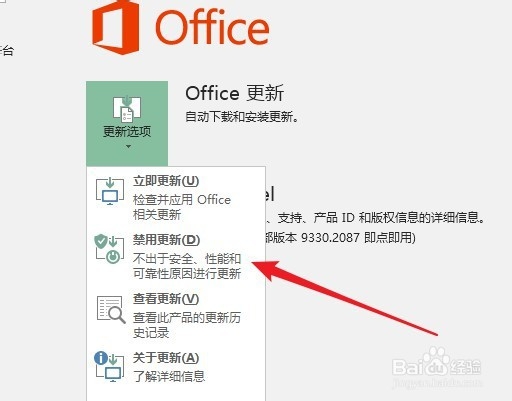
7、这样我们就关闭了excel2016的自动更新功能了。

8、总结:
1、首先点击开始按钮,在弹出菜单中选择excel2016的菜单。
2、然后在打开的窗口中点击新建一个空白工作簿。
3、在打开的excel2016编辑窗口点击左上角的“文件”菜单。
4、接着在弹出的文件菜单中点击“帐户”的菜单项。
5、然后在右侧的窗口中点击“更新选项”的下拉按钮。
6、在弹出的菜单中选择“禁用更新”的菜单。
7、这样我们就关闭了excel2016的自动更新功能了。