1、首先我们下载屏幕录像工具,在百度搜索下载即可,之后就跟着安装向导一步步的安装。

2、安装好后,我们打开屏幕录像工具,然后设置我们录制教学视频时的一些参数。具体的参数优化如下图。

3、之后便是设置我们视频录制好后的存储位置,可以通过更改目录来完成我们文件夹的更换。建议将文件夹换至c盘以外的非系统盘文件夹。
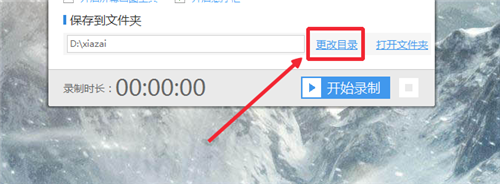
4、这一切都设置完成了,我们就可以开始录制教学视频了,点击开始录制,便能正式的录制视频。

5、在第二步图中,我们设置的录制范围为区域录制,所以在我们的视频正式开始录制后屏幕中间会出现一个鼠标箭头,拉伸它便可以选择我们的录制范围。下图便是小编本次录制选择的录制范围。

6、最后,当我们的视频录制好后,我们点击停止录制按钮即可完成我们教学视频的录制。

7、最后当视频录制好后,我们需要查看视频的话,可以点击下图中的打开文件夹,在随后弹出的文件夹中,就能找到我们录制的教学视频了。
