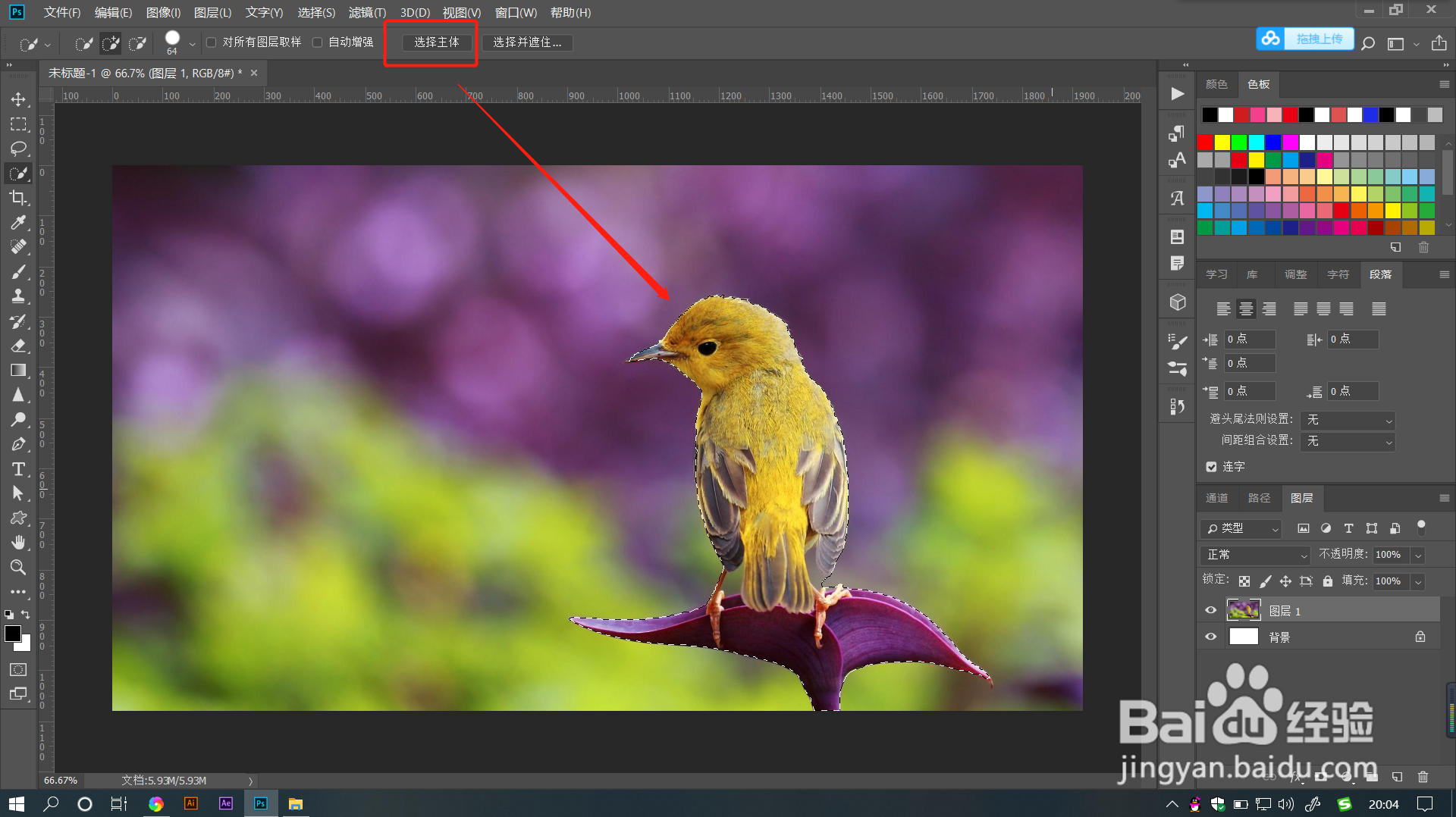
1、打开PS文件,导入素材,选择魔棒工具,把主体对象抠出来。
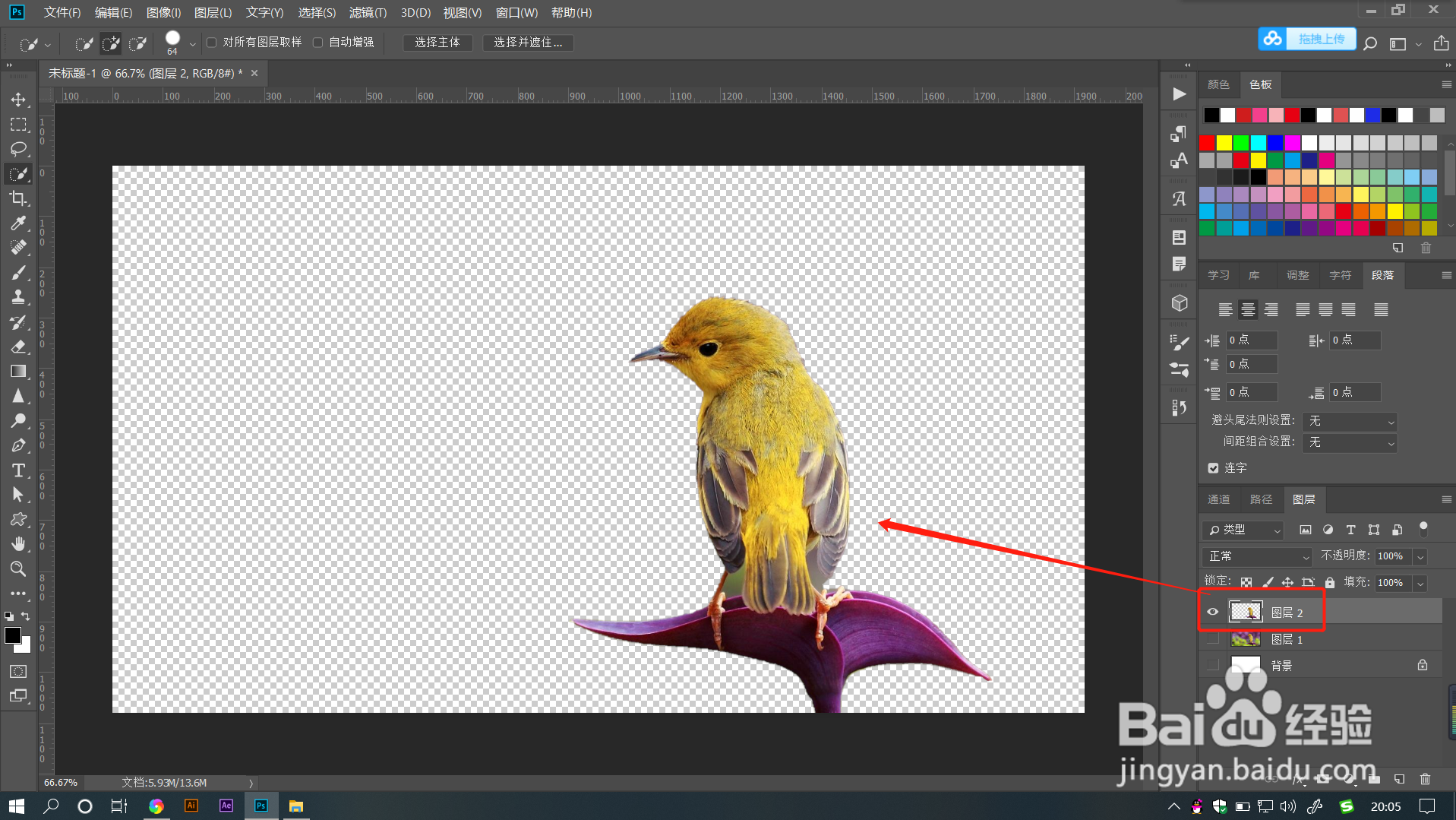
2、关闭抠出的图层,选中原图层,用套索工具框出主体对象,点击菜单栏【编辑】——【填充】——【内容识别】去掉主体对象。


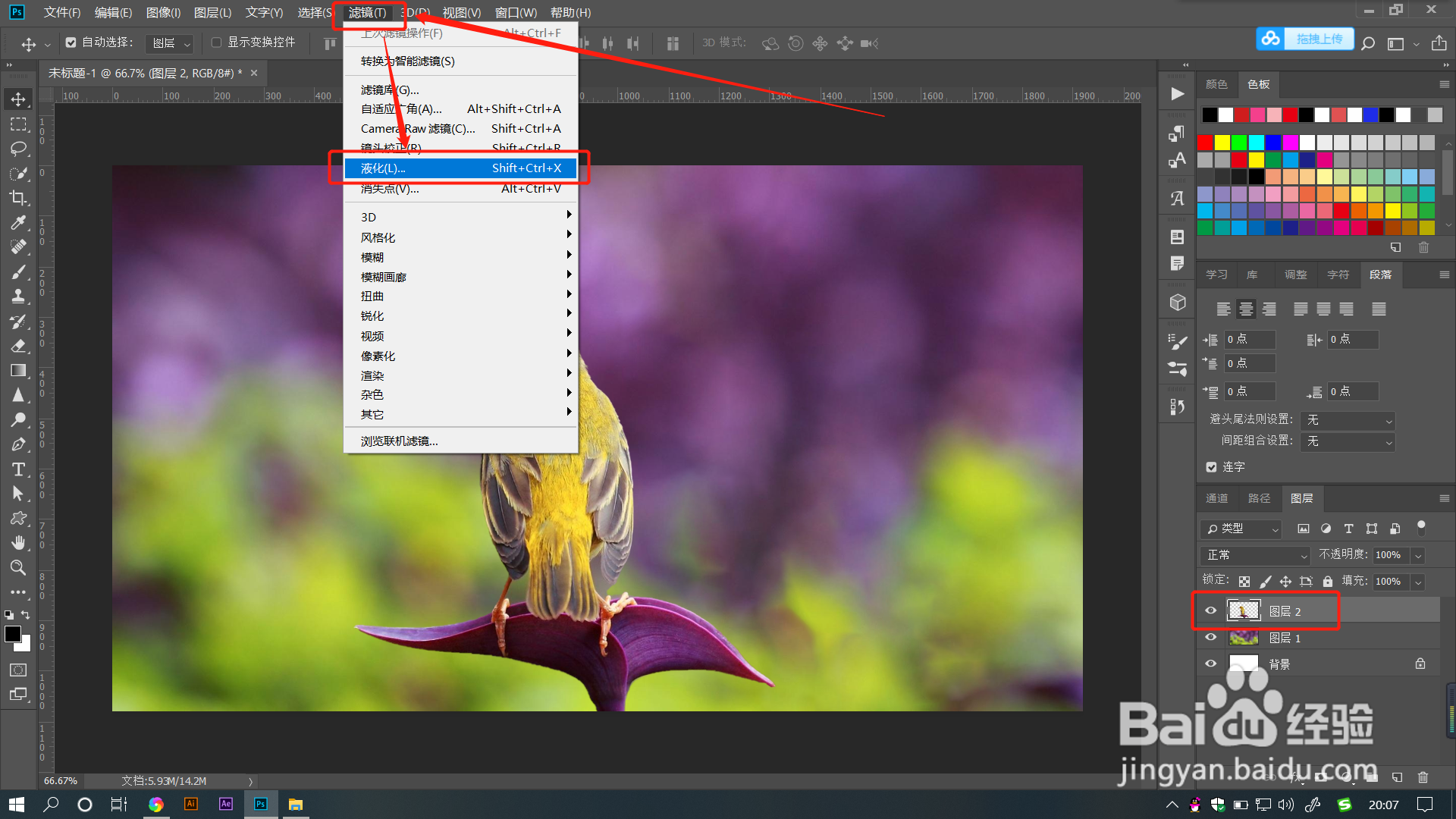
3、选中抠出的图层,点击菜单栏【滤镜】——【液化】,快捷键是SHIFT+CTRL+X。
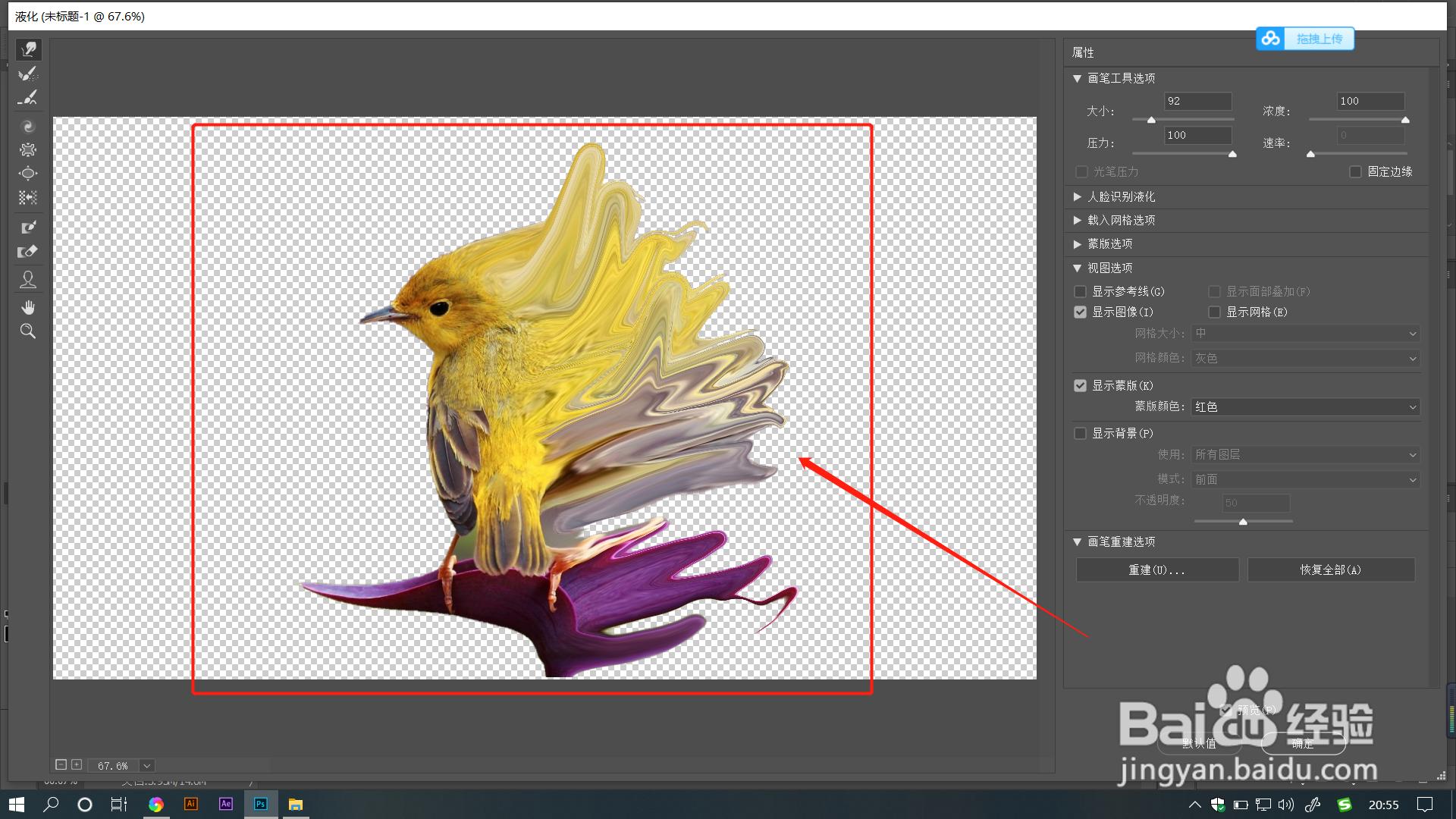
4、在打开的窗口中,用左侧第一个向前变形工具在图像上涂抹出向上破碎的效果。
5、回到图层面板,点击画笔设置,选择一个喷溅点状画笔,并设置前景色为黑色。
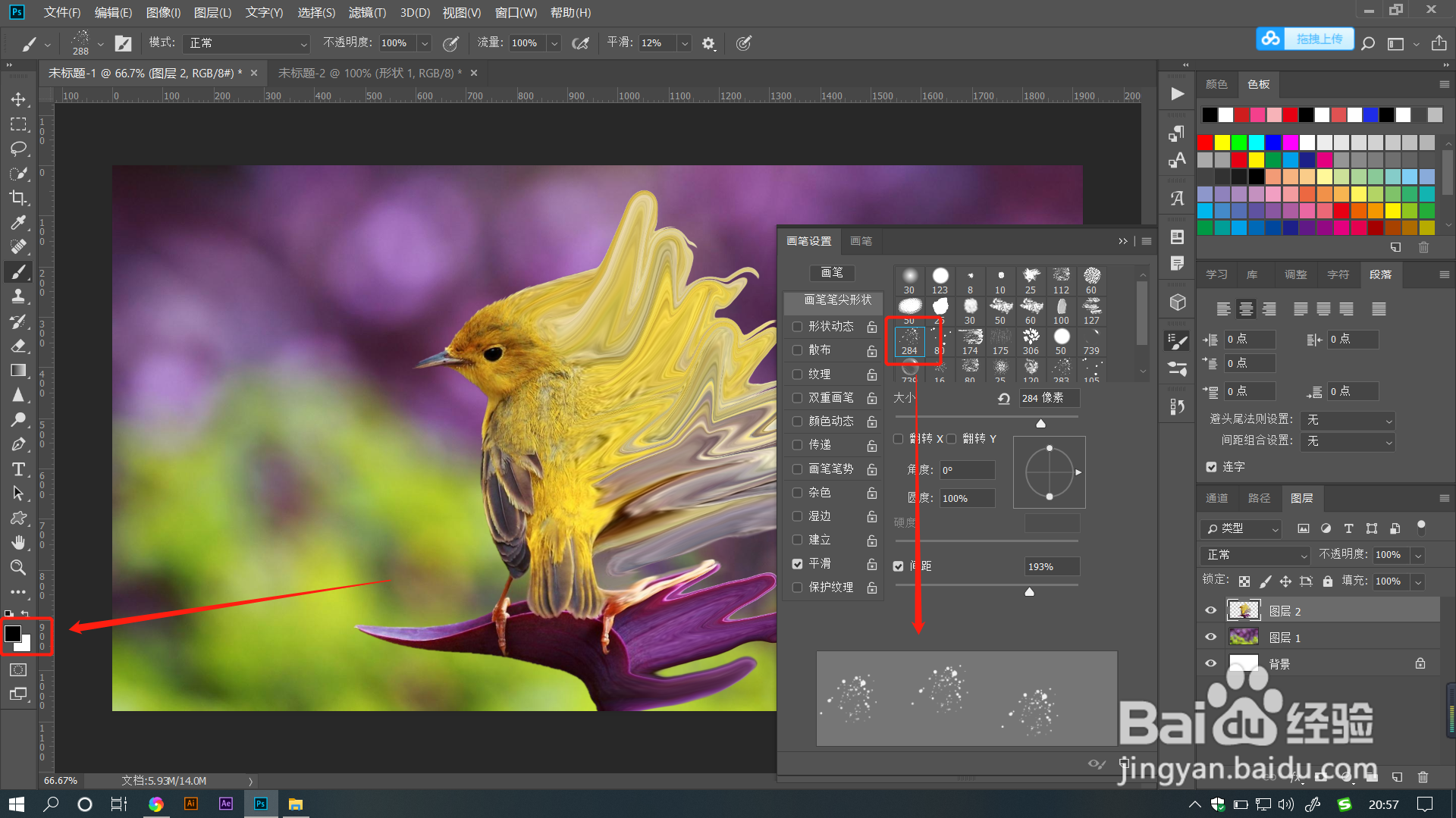
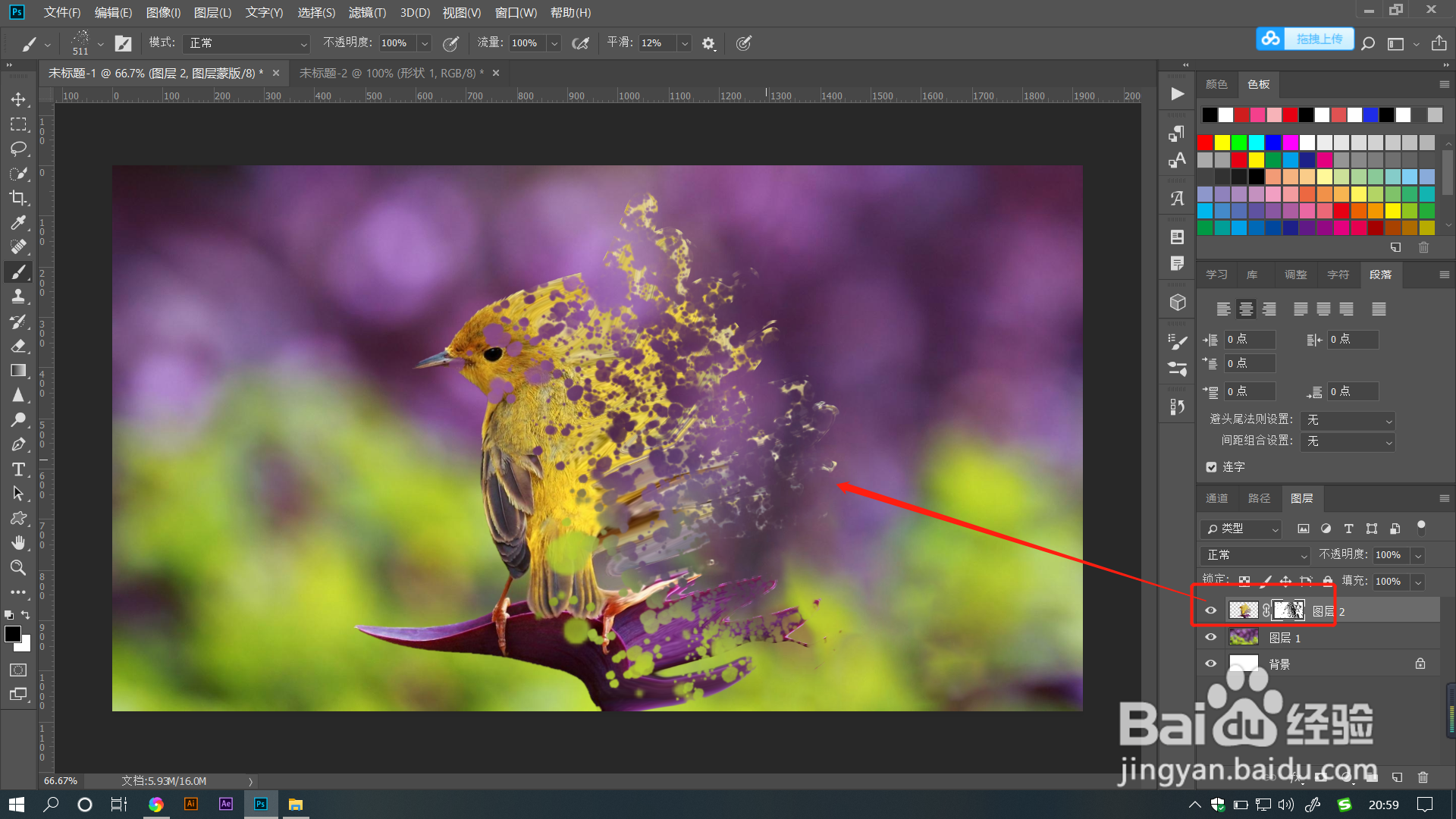
6、在抠出的图层上建立图层蒙版,并用画笔在蒙版中随意涂抹,即可做出对象破碎飘散的效果哦。
1、1.打开PS文件,导入素材,选择魔棒工具,把主体对象抠出来。
2.关闭抠出的图层,选中原图层,用套索工具框出主体对象,点击菜单栏【编辑】——【填充】——【内容识别】去掉主体对象。
3.选中抠出的图层,点击菜单栏【滤镜】——【液化】,快捷键是SHIFT+CTRL+X。
4.在打开的窗口中,用左侧第一个向前变形工具在图像上涂抹出向上破碎的效果。
5.回到图层面板,点击画笔设置,选择一个喷溅点状画笔,并设置前景色为黑色。
6.在抠出的图层上建立图层蒙版,并用画笔在蒙版中随意涂抹,即可做出对象破碎飘散的效果哦。