PC Remote 手机端与电脑端的安装经验

时间:2026-02-19 12:05:58

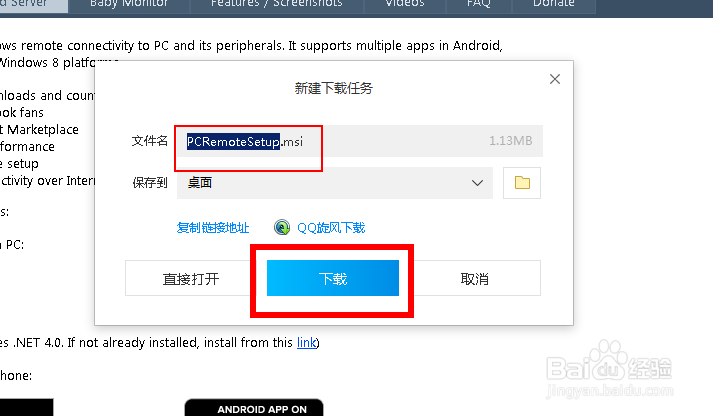
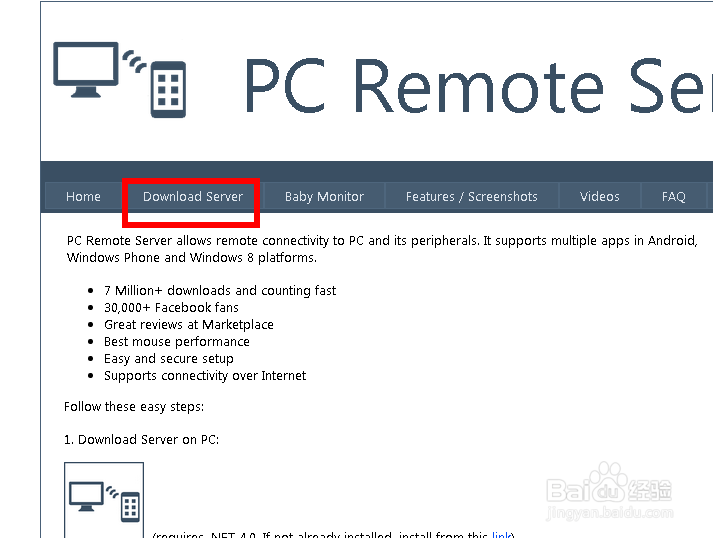
1、打开浏览器输入网址,点击Download server下载

PC Remote 手机端与电脑端的安装经验

PC Remote 手机端与电脑端的安装经验

PC Remote 手机端与电脑端的安装经验

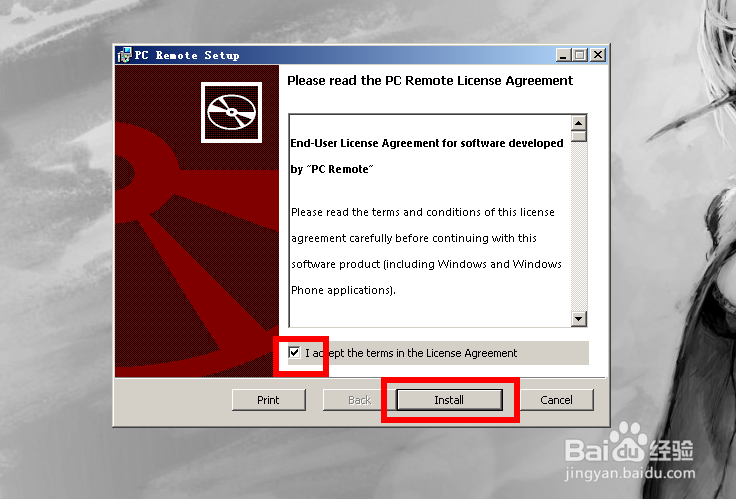
2、同意条款前面打勾,点击安装。

PC Remote 手机端与电脑端的安装经验

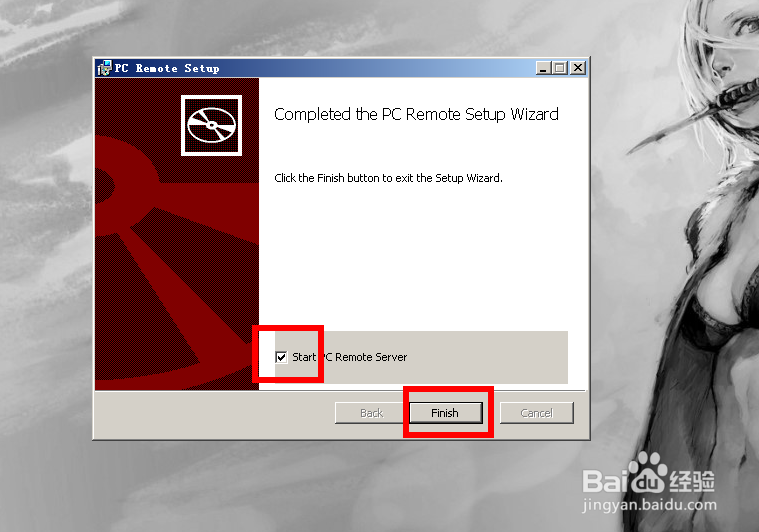
3、启动电脑控制前面打勾,点击完成。

PC Remote 手机端与电脑端的安装经验

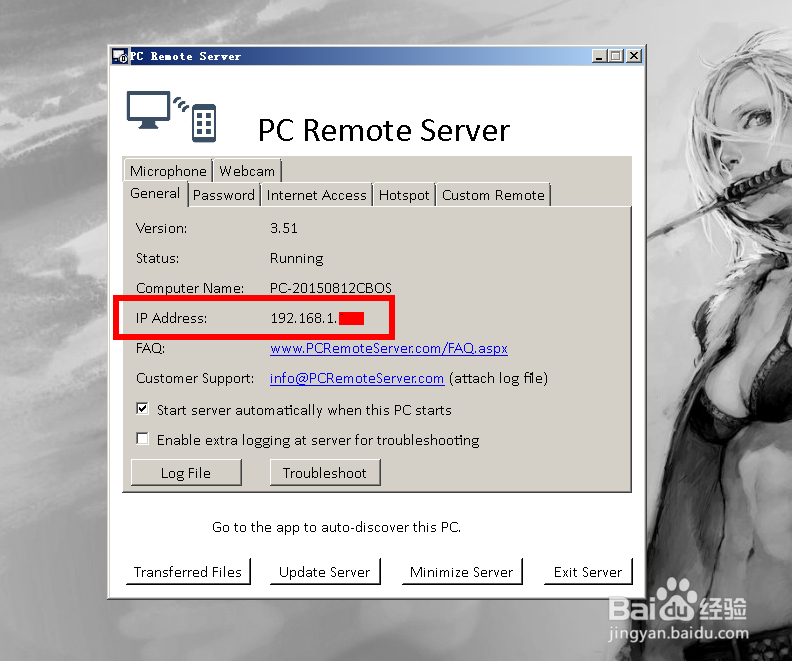
4、记住IP,后面的步骤会用到。

PC Remote 手机端与电脑端的安装经验

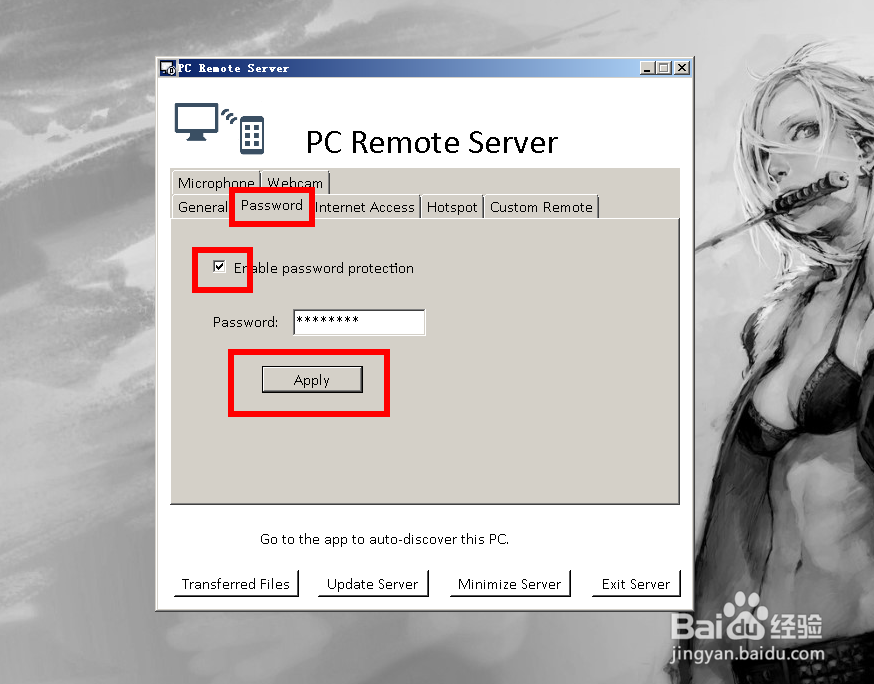
5、点击密码,启用密码前面打勾,设置好密码,点击应用。

PC Remote 手机端与电脑端的安装经验

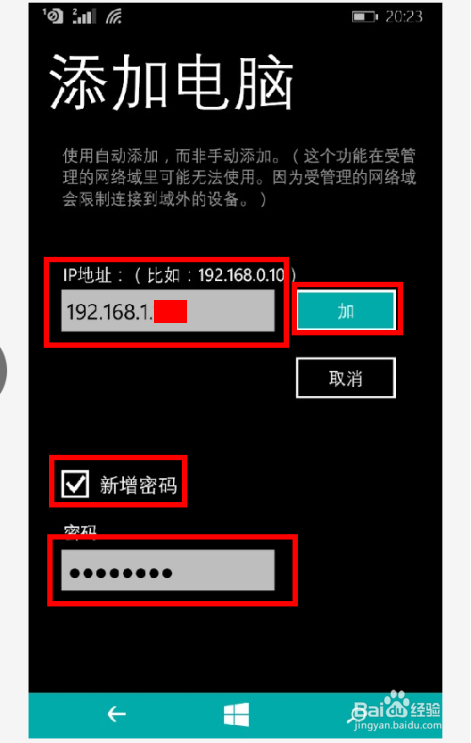
1、进入手机端,点击添加,输入电脑端的IP,新增密码前面打勾,输入密码点击加。

PC Remote 手机端与电脑端的安装经验

PC Remote 手机端与电脑端的安装经验

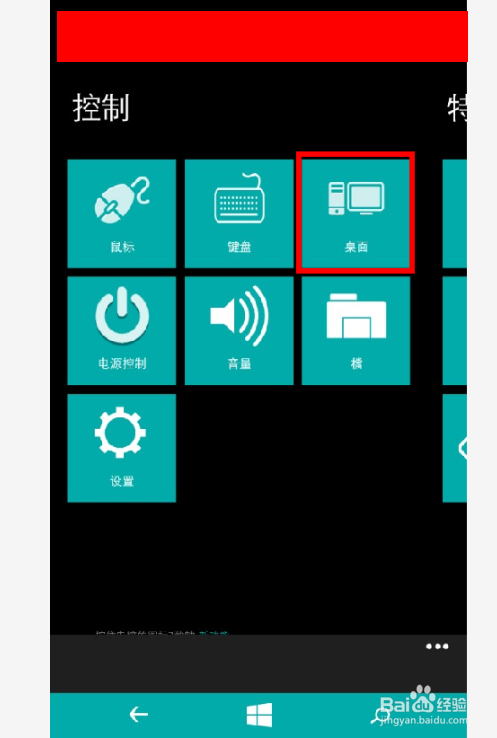
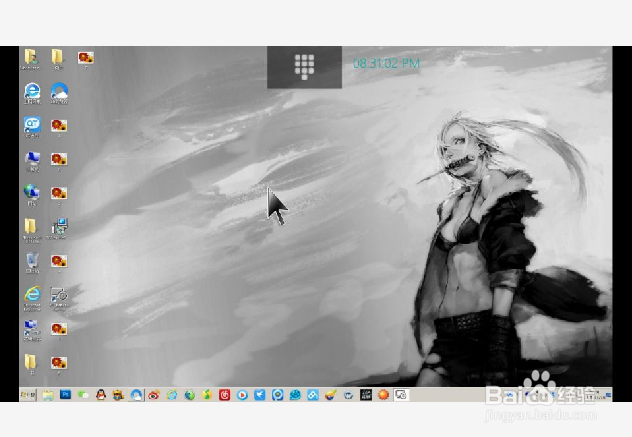
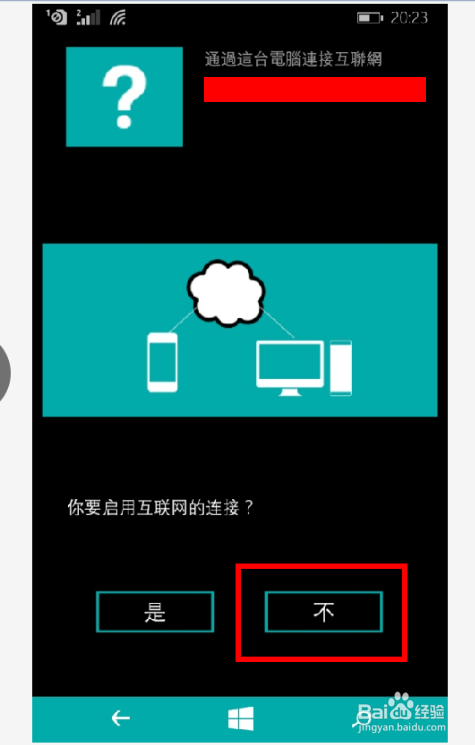
2、因为是免费版不支持互联网,点击不,进入菜单,点击桌面,我是随便点击一个给朋友们看下效果。
PC Remote 手机端与电脑端的安装经验

PC Remote 手机端与电脑端的安装经验

PC Remote 手机端与电脑端的安装经验

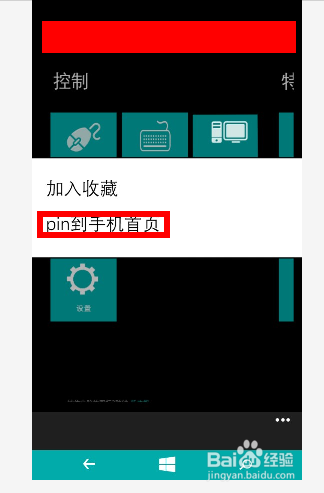
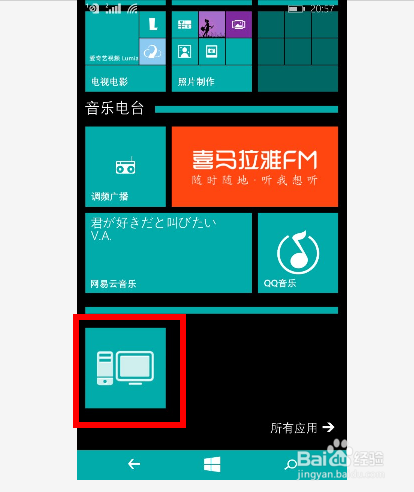
3、如果在使用中出现卡顿等一会就有反应了,要想使PC Remote更流畅。进入手机端,找到经常用的功能磁贴,用手指按住出现两个选项点击第二个添加到手机首页,如果你使用的功能比较多可以合并到一个文件夹里。
PC Remote 手机端与电脑端的安装经验

PC Remote 手机端与电脑端的安装经验

© 2026 智德知识库
信息来自网络 所有数据仅供参考
有疑问请联系站长 site.kefu@gmail.com