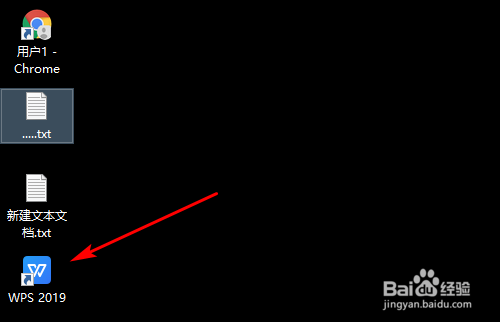
1、打开【wps 2019】客户端,如下图所示。
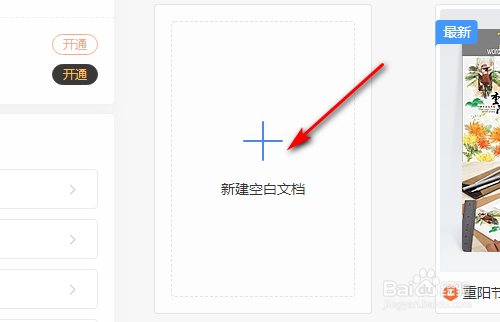
2、点击【新建空白页】,如下图所示。
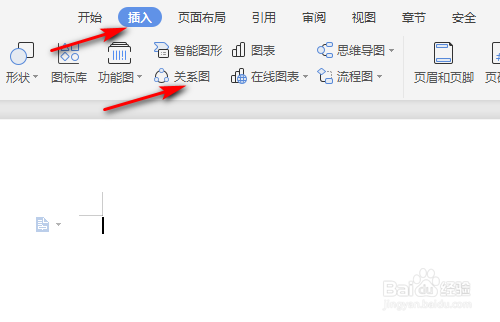
3、点击【插入】,选择【关系图】,如下图所示。
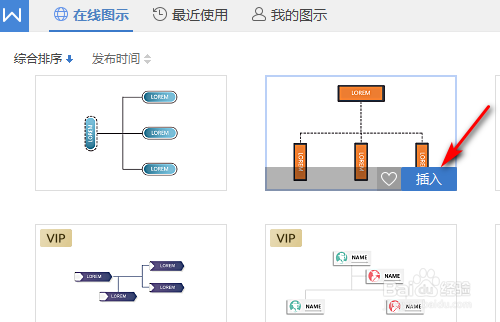
4、可以在【在线图示】页面看到很多模板,把鼠标放到喜欢的模板上面,点击模板右下角【插入】,如下图所示。
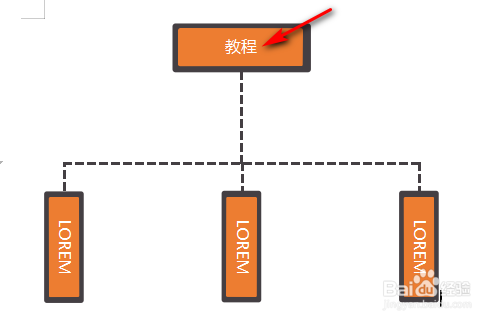
5、如果需要编辑树形图内容,单击文字即可修改,如下图所示。
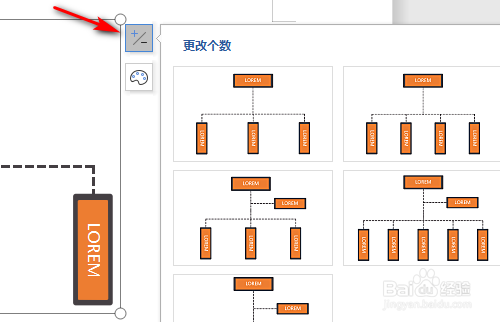
6、如果需要增减树形图个数,点击【+/-】,如下图所示。
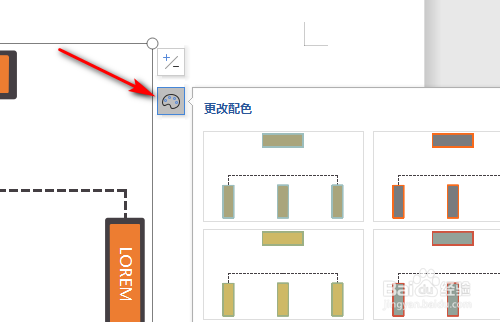
7、如果需要修改属性图的配色,点击【画板】,如下图所示。
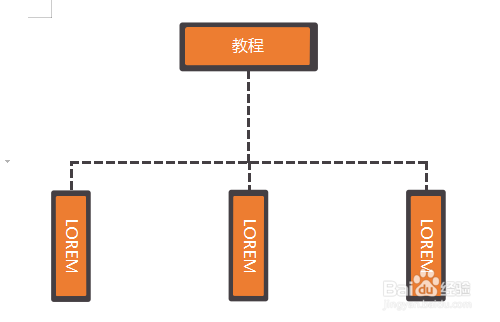
8、所有内容都编辑好后,点击保存即可。
1、总结:
1、打开【wps 2019】客户端。
2、点击【新建空白页】。
3、点击【插入】,选择【关系图】。
4、可以在【在线图示】页面看到很多模板,把鼠标放到喜欢的模板上面,点击模板右下角【插入】。
5、如果需要编辑树形图内容,单击文字即可修改。
6、如果需要增减树形图个数,点击【+/-】。
7、如果需要修改属性图的配色,点击【画板】。
8、所有内容都编辑好后,点击保存即可。