1、如下所示,
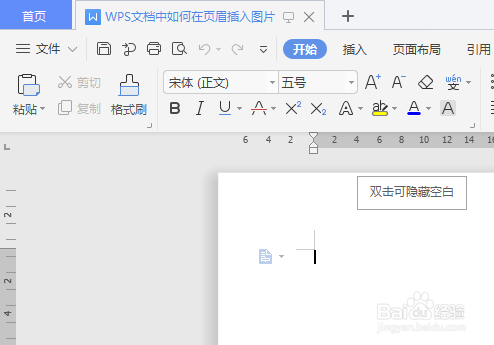
打开WPS文档,新建一空白的文档,
保存为:WPS文档中如何在页眉插入图片
2、如下所示,
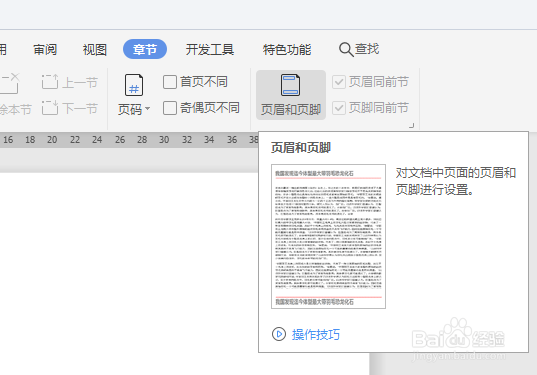
点击标题栏中的“章节”,
然后点击章节工具栏中的“页眉和页脚”。
3、如下所示,
看WPS文档的上边,出现了一个编辑区域,名字叫页眉

4、如下所示,
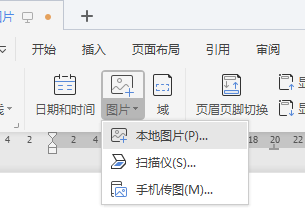
点击页眉工具栏中的“图片”,
在展开项中点击“本地图片”
5、如下所示,
在文件夹中选中要插入的图片,
点击打开。

6、如下所示,
看WPS文档,成功插入刚刚选中的图片。

7、如下所示,
调整图片大小到合适位置。

8、如下所示,
新建几个图纸页,
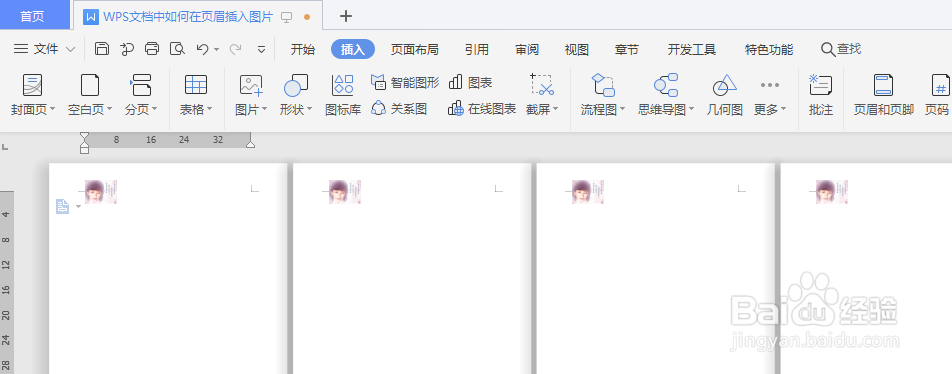
看到没有,每个图纸页的页眉处都有了刚刚插入的图片