word文档如何删除空白页 如何删除word中空白页

时间:2026-02-14 15:15:47

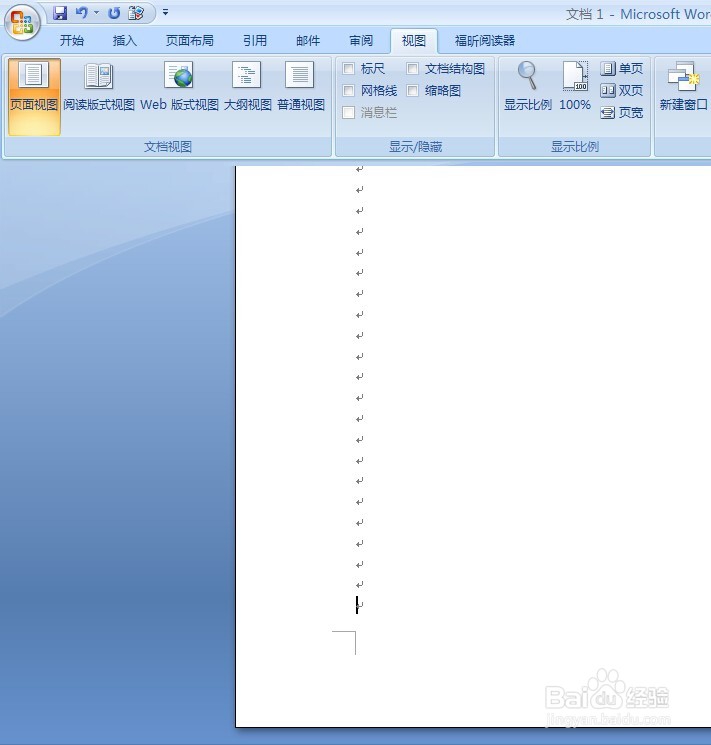
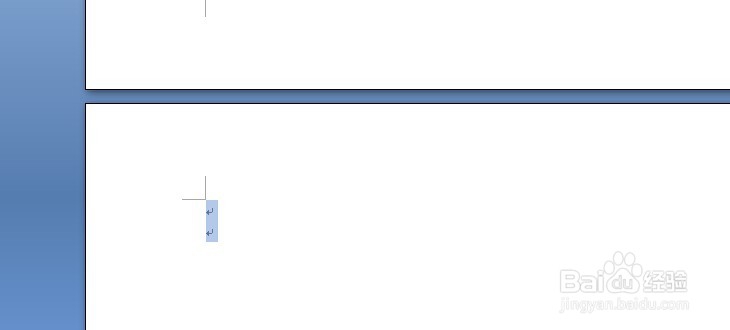
1、打开word文档,划到文档的最后一页,就会发现,文档最后有几个回车,选中那几个回车,点击del按钮或者Backspace,进行删除
word文档如何删除空白页 如何删除word中空白页

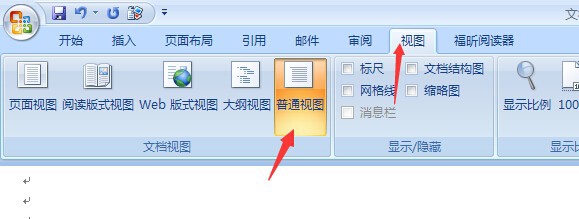
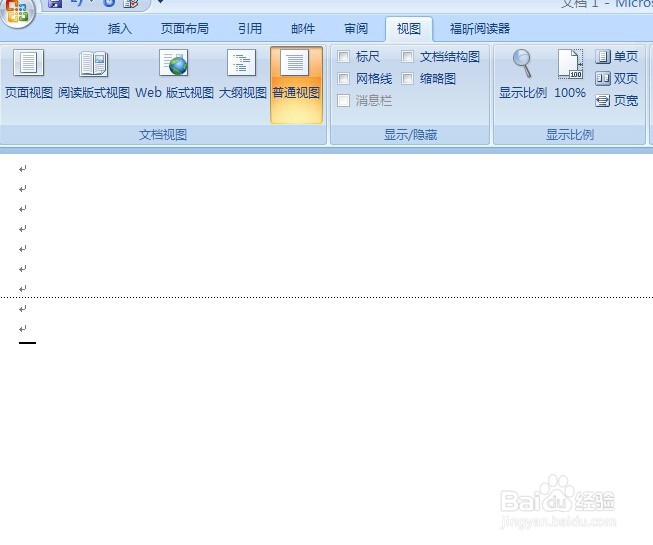
1、点击工具栏中的“试图”按钮,在视图界面中,点击“普通视图”按钮

word文档如何删除空白页 如何删除word中空白页

2、在视图界面中,就能看到一条虚线,这就是分页符,只要将该虚线删除,那个空白页也就没有了
word文档如何删除空白页 如何删除word中空白页

3、点击页面视图按钮,空白页也就自动没有了

word文档如何删除空白页 如何删除word中空白页

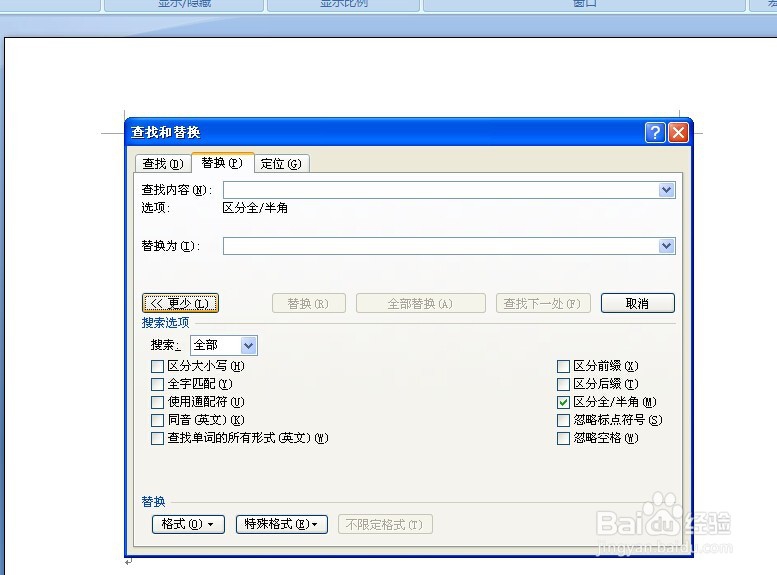
1、主要是为了删除文档中出现的多个空白页,在word中输入ctrl+h组合键,打开替换界面,然后点击“更多”按钮
word文档如何删除空白页 如何删除word中空白页

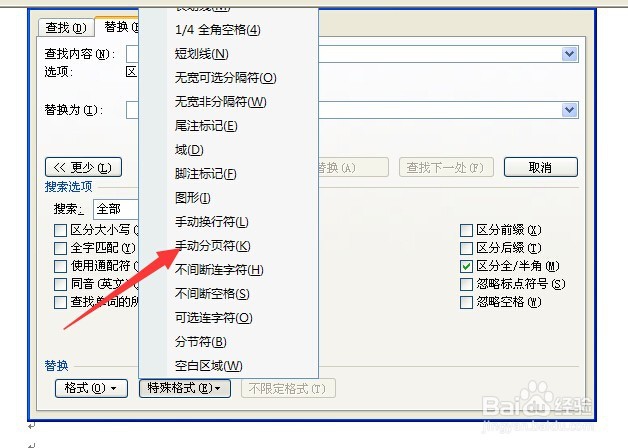
2、点击界面中的特殊格式按钮,然后选择“手动分页符“这个选项

word文档如何删除空白页 如何删除word中空白页

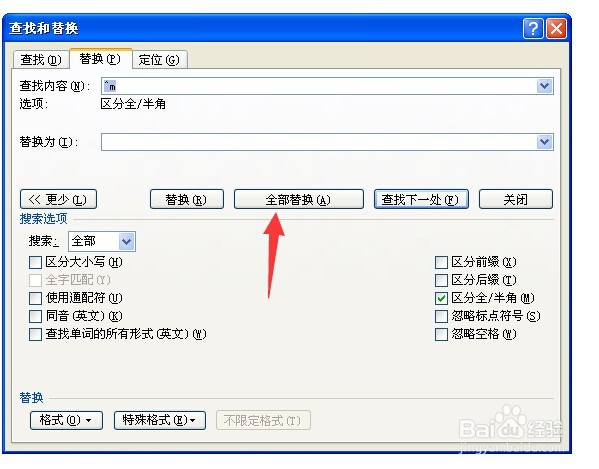
3、之后,点击全部替换,就将所有的手动分页符设置为空字符

word文档如何删除空白页 如何删除word中空白页

© 2026 智德知识库
信息来自网络 所有数据仅供参考
有疑问请联系站长 site.kefu@gmail.com