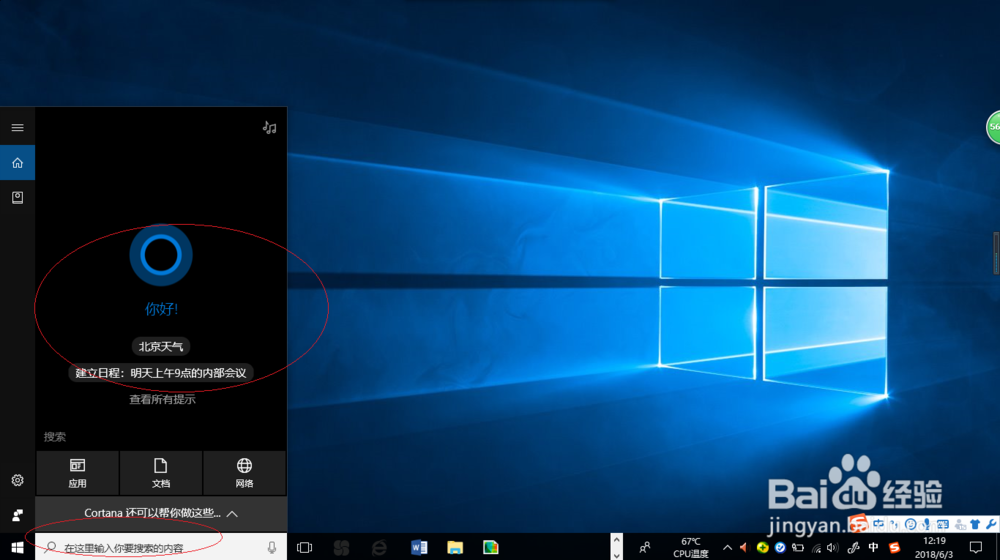
1、启动Windows 10操作系统,如图所示。点击任务栏搜索框,开始使用Cortana(小娜)智能语音助理。
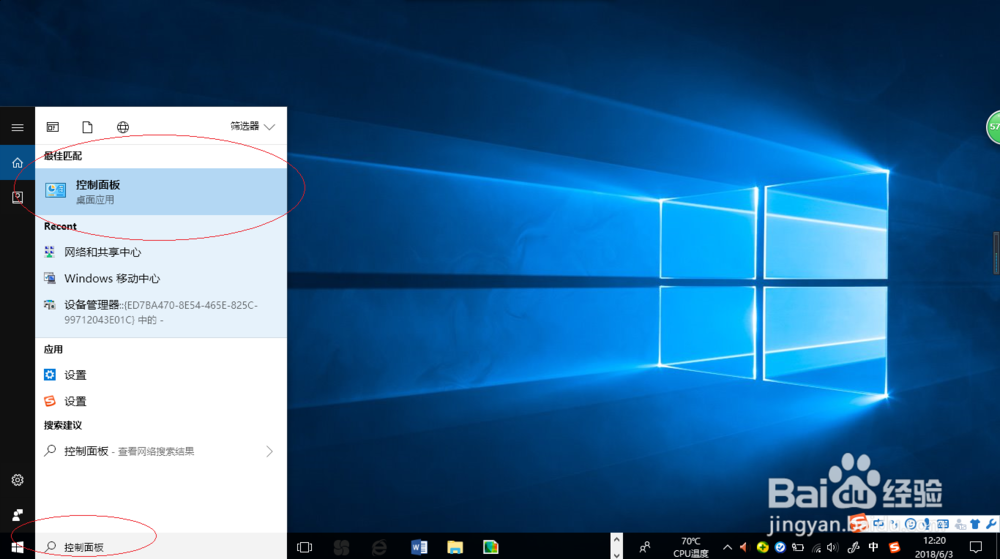
2、如图所示,搜索框输入"控制面板"。Cortana(小娜)显示搜索结果,点击"最佳匹配→控制面板"项。
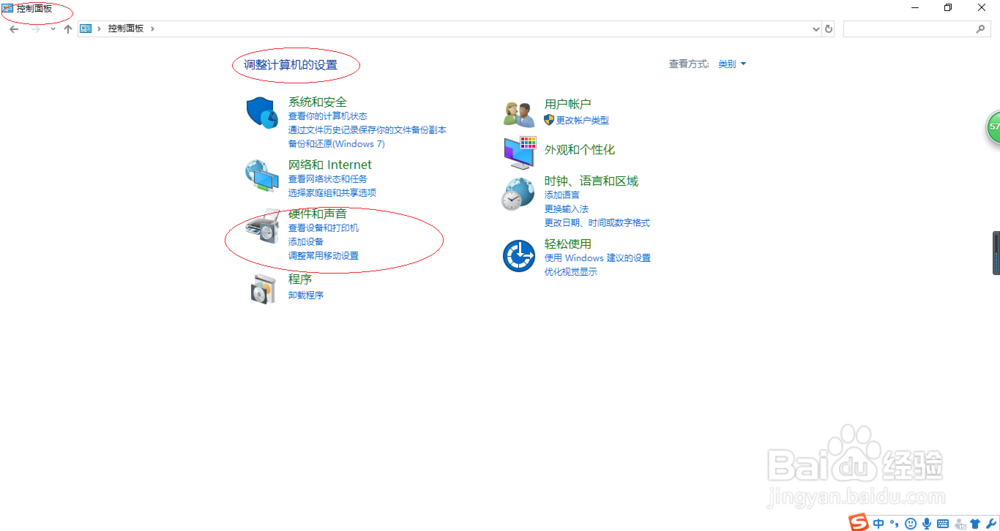
3、唤出"控制面板"程序窗口,如图所示。点击"硬件和声音"图标,用于节省电源和更改设备驱动程序等设置。
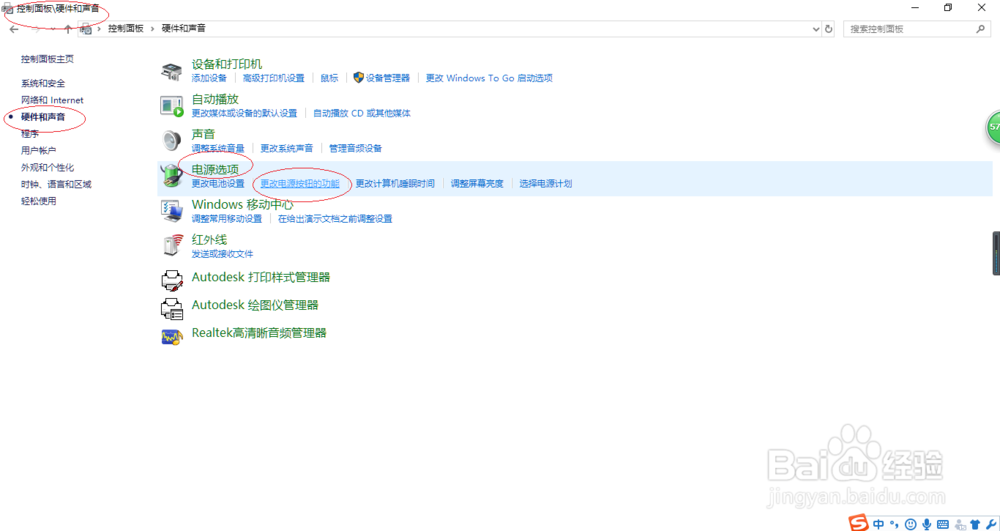
4、如图所示,唤出"硬件和声音"选项界面。点击"电源选项→更改电源按钮的功能"图标,定义电源按钮并启用密码保护。
5、唤出"系统设置"选项界面,如图所示。点击"电源按钮和盖子设置→用电池→按电源按钮时"文本框向下箭头,弹出下拉列表选择"休眠"项。
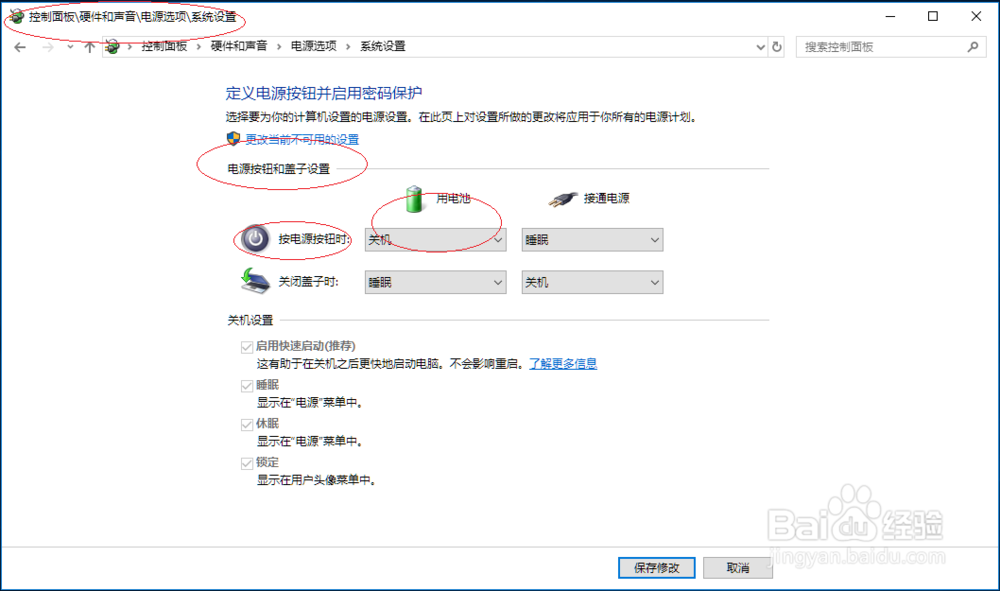

6、如图所示,完成Windows 10设置用电池时按电源按钮电脑休眠的操作。本例到此结束,希望对大家能有所帮助。
