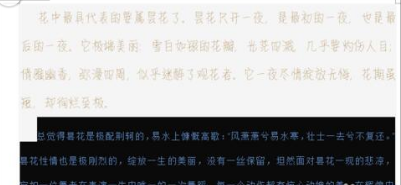
1、现在要把第二段落的格式复制到第一段落。

2、选中第二段落。
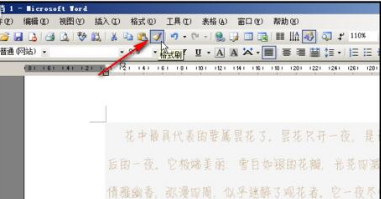
3、在文档上方的工具栏中点“格式刷”工具。
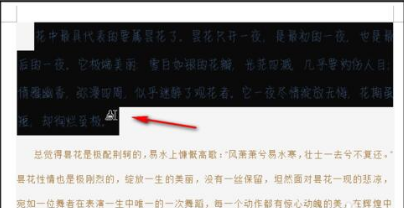
4、光标即多了一个格式刷的图标,然后,光标放在第一段落的开始位置。

5、点下,不放手,一直拖到第一段落的结尾处。
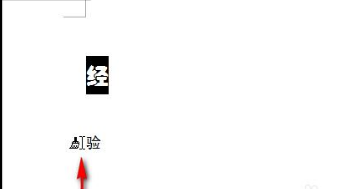
6、放开鼠标,第二段落的格式即复制到第一段落这里,第一段落应用了第二段落的格式。

1、现在要把“经”字的格式复制到“验”字中。

2、选中“经”字。

3、然后,在文档上方的工具栏中点“格式刷”工具,点后,光标定位在“验”的一则。
4、点住不放手,把“验”字选中,然后,放开鼠标,“验”字即应用了“经”字的格式。

1、以下是我总结的几点:
1.选择要复制的段落,点击格式刷,光标放在第一段落的开始位置,一直拖到第一段落的结尾处,放开鼠标就可完成。
2.选中需要复制的文字,在文档上方的工具栏中点“格式刷”工具,点住不放手,就可完成。