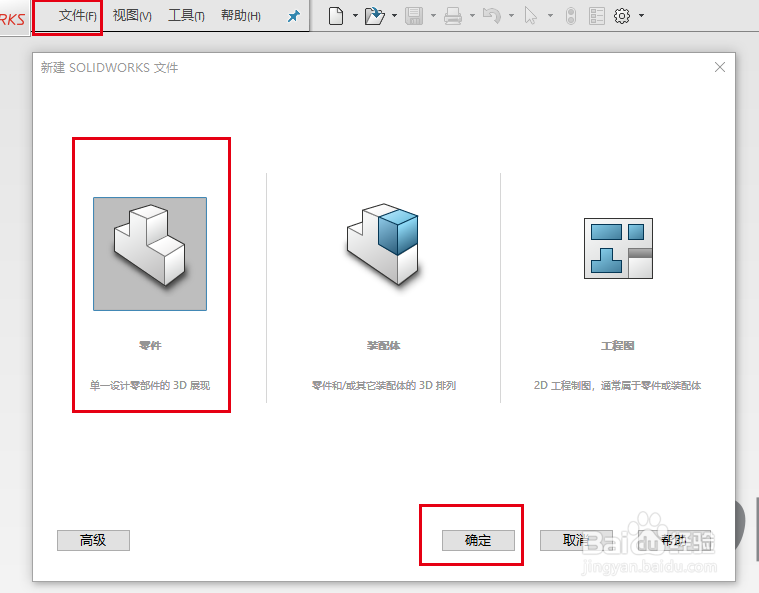
1、打开SolidWorks2016软件,点文件,找到新建,出现一个如图所示的窗口,选择零件,然后点确定。
2、在新的零件界面里面选择前视基准面作为绘图平面,绘制一个如图所示的圆。

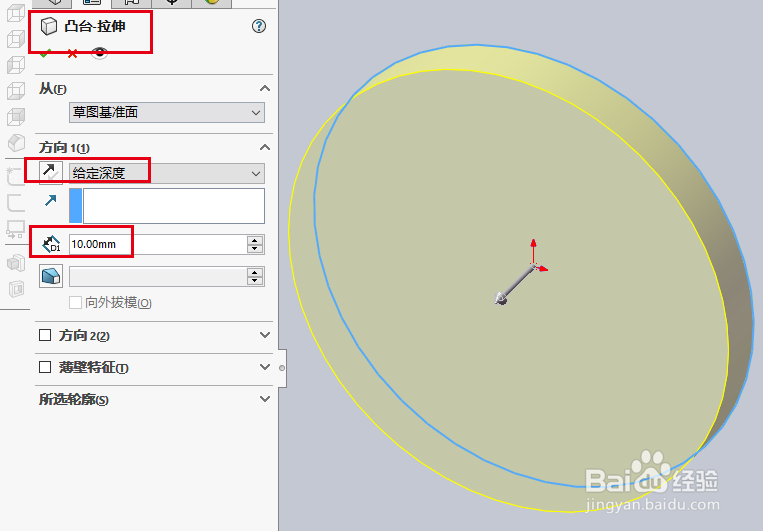
3、找到特征里面的拉伸凸台命令,点下出现如图所示的参数,拉伸深度填写10,然后点确定。
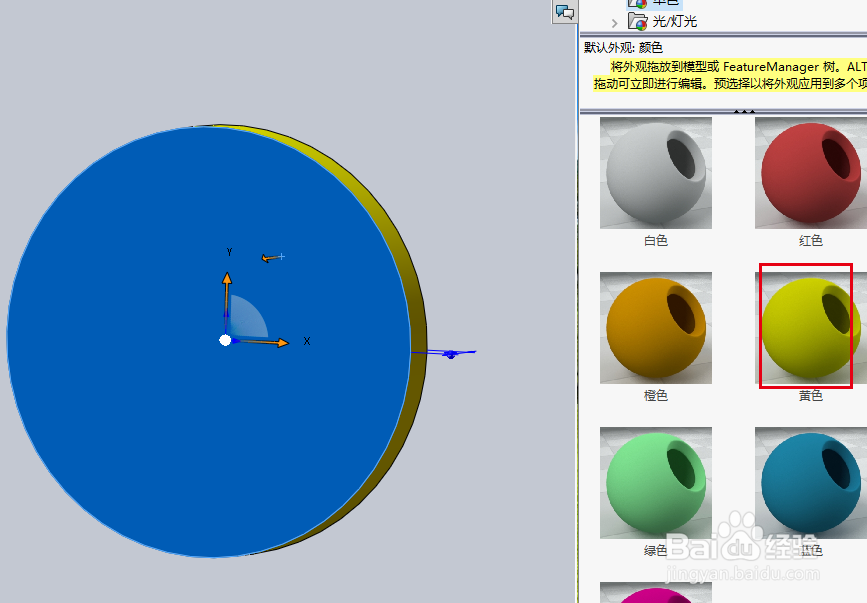
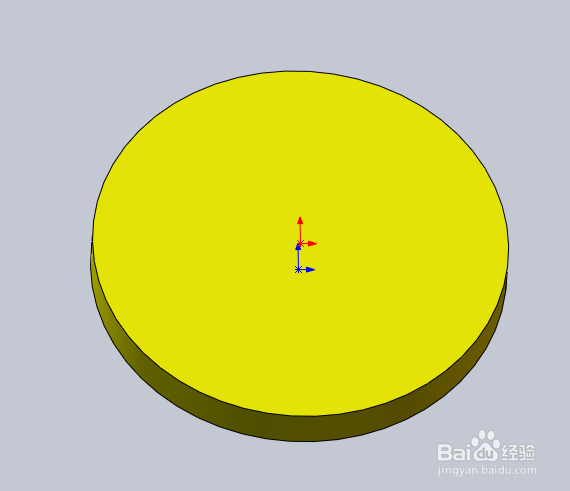
4、利用右边的颜色填充,将拉伸的凸台填充成黄色,效果如图所示。
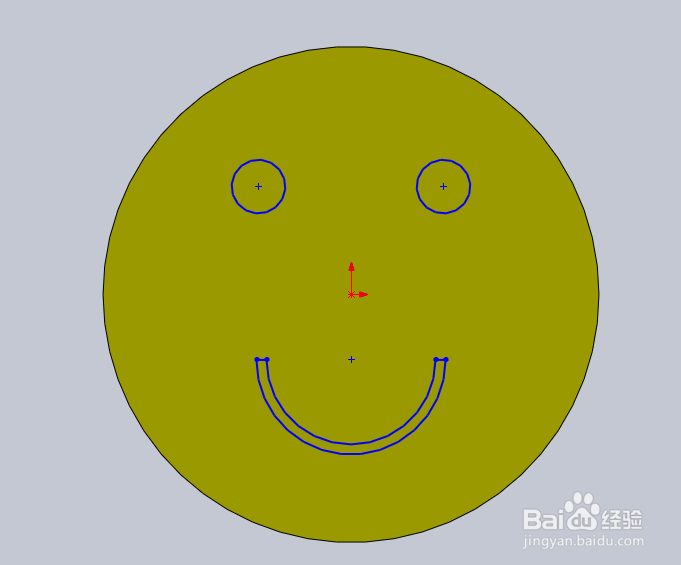
5、选择拉伸的特征上表面作为草图绘制平面,利用草图里面的圆、直线和裁剪命令绘制出如图所示的草图。
6、找到特征里面的拉伸切除命令,点下出现如图所示的参数,填写好相关参数。
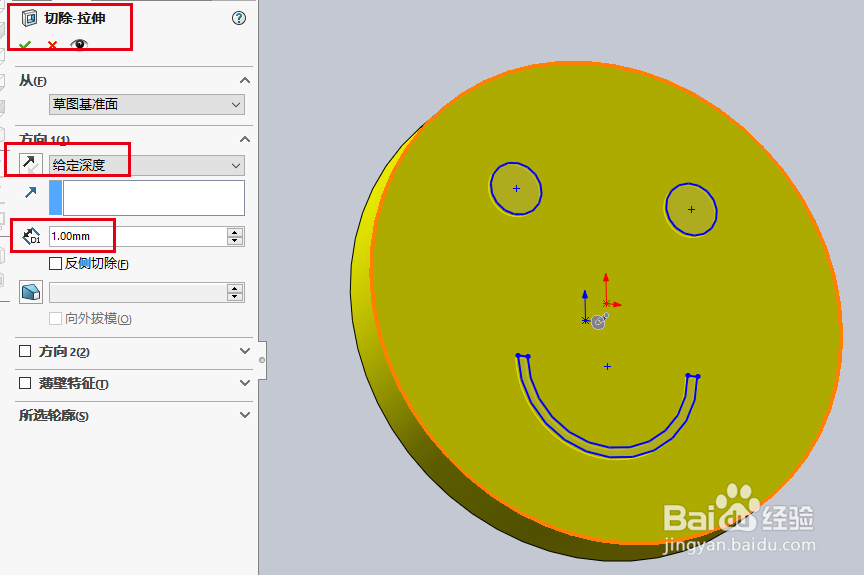
7、点确定,然后将拉伸切除的部分填充成黑色,这样最终一个简单的笑脸就画好了。
