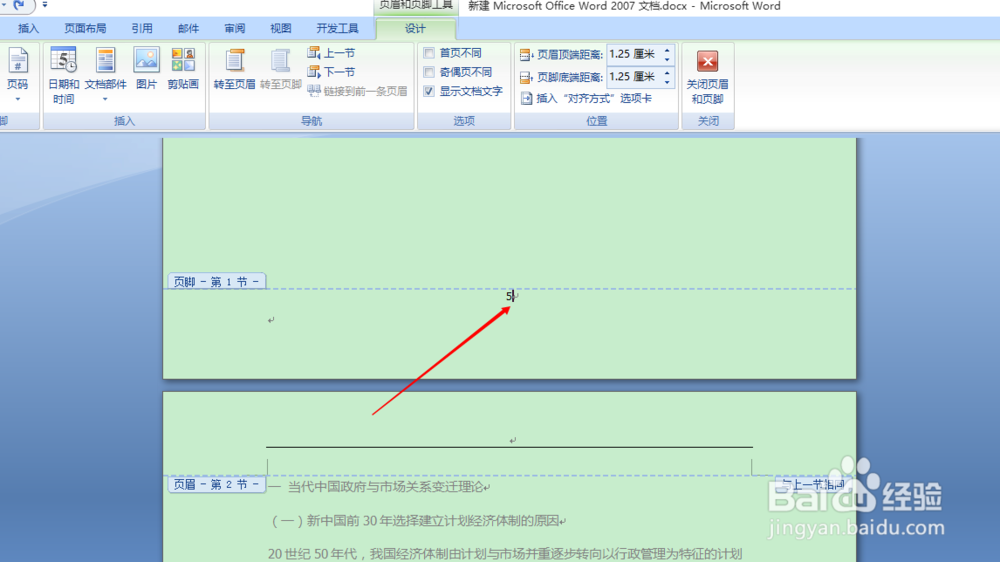
1、步骤一:
打开需要插入页码的论文,将鼠标点击到需要插入页码的前一页的最后一行(如果最后一行有文字则将鼠标点击到文字标点符号的后面)。
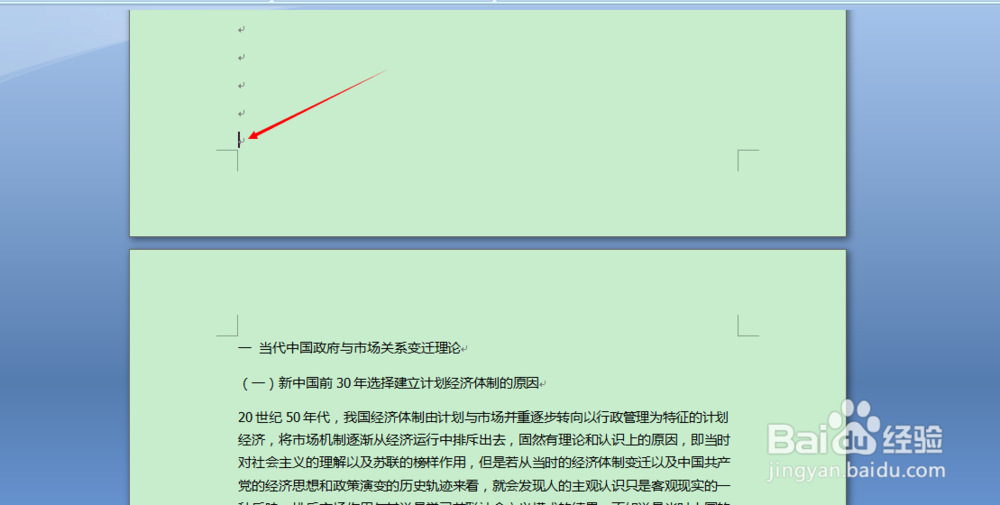
2、步骤二:
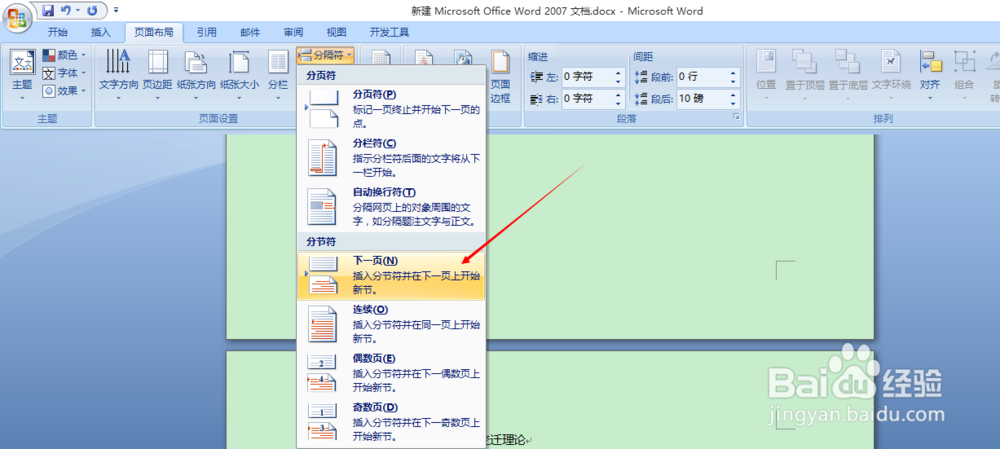
点击“页面布局”-“分隔符”-“下一页”
3、步骤三:
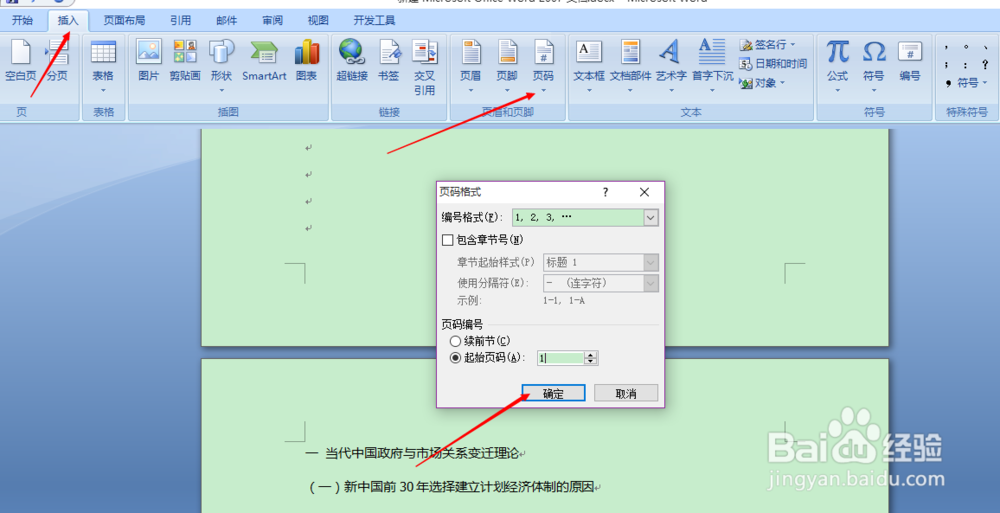
点击”插入“-”页码-”设置页码格式“,再点击起始页码前面的圆圈,将起始页码后的数字改成“1”(如图),最后点击“确定”,
4、步骤四:
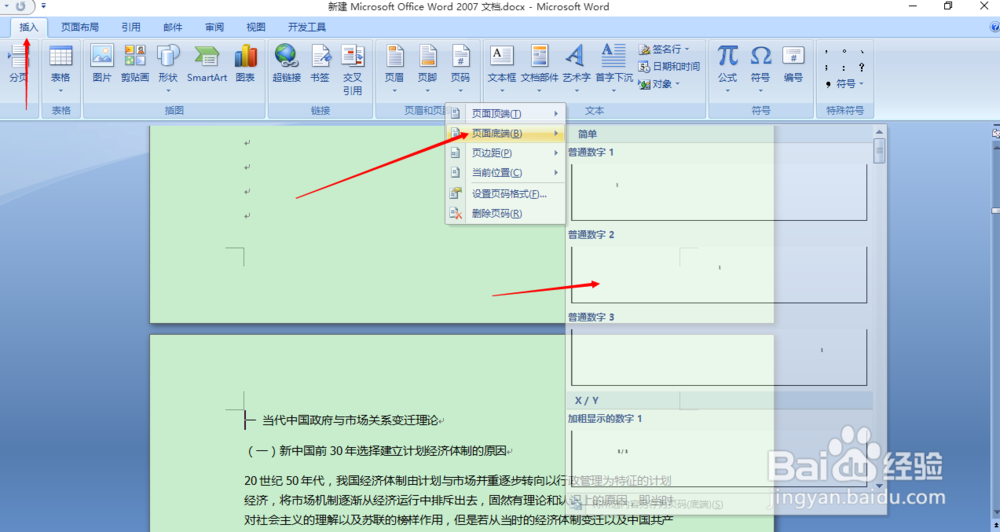
点击“插入”-“页码”-“页面底端”,选择需要的页码格式。
5、步骤五:
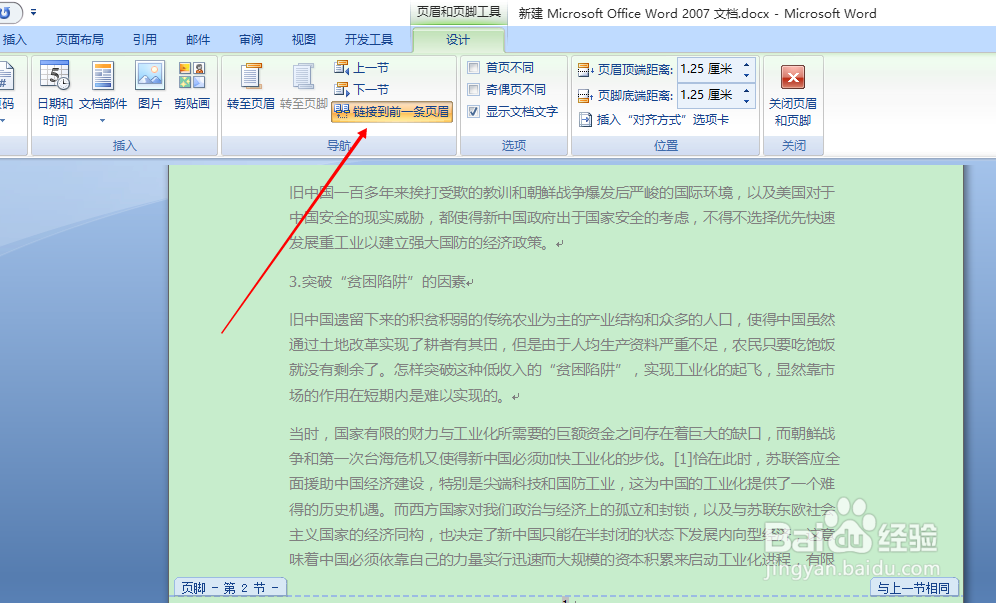
点击“链接到前一条页眉”。
6、步骤六:
将鼠标插入到需要插入页码那一页的前一页的页码后面,点击“BackSpaca"进行删除,这时候就可以把不需要插入的页的页码全部删除。最后点击文章任意地方就可以了