1、使用Windows Update 安裝 Windows 7 简体中文语言包
点击"开始"->"windows update",进入升级程序.

2、更新安装包
点击"check for updates",等待系统更新下载信息.
之后出现"n optional updates are available"
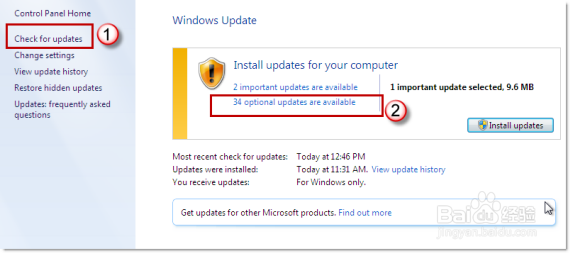
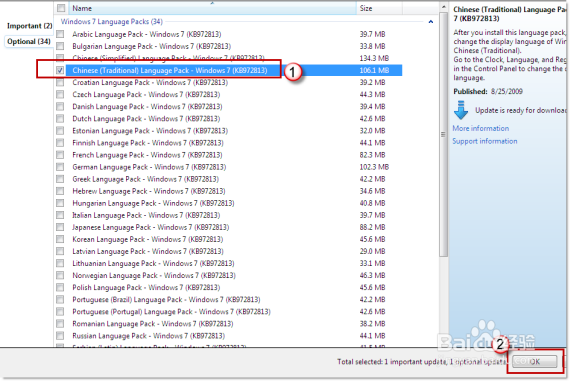
3、选择语言安装包
在下拉菜单中,选择"Chinese (Traditional) Language Pack-Windows 7"
或者"Chinese (Simple) Language Pack-Windows 7 "

4、安装语言安装包
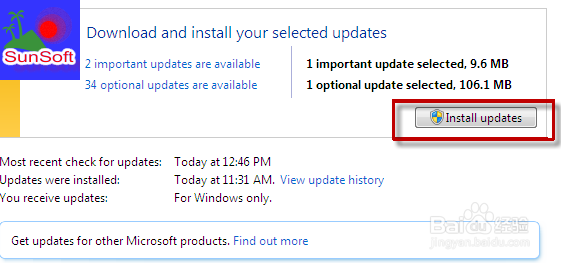
等待下载完毕后,选择"Install updates",开始安装语言包.
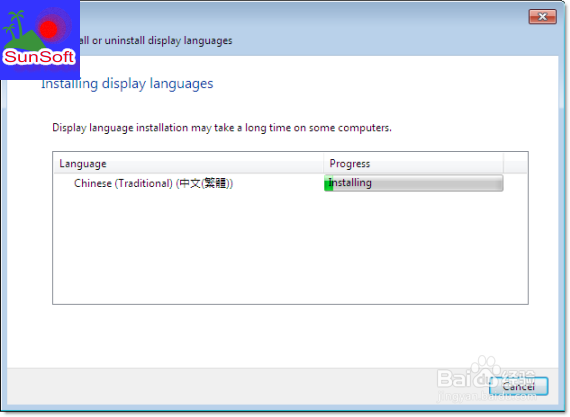
5、更换系统语言为中文版
点击"开始"->"control panel"(控制面板)
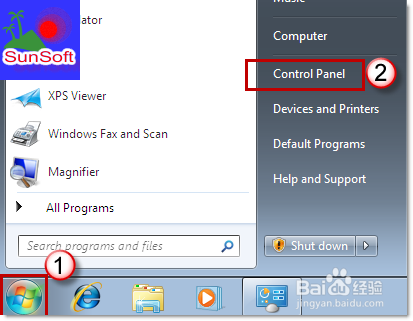
6、更换显示语言
进入控制面板后,点击"Change display language"
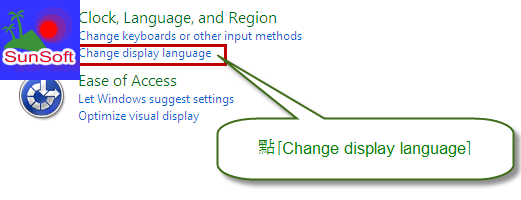

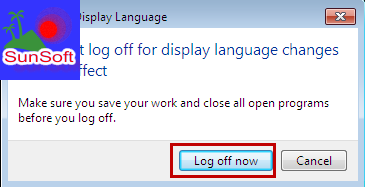
7、注销(log off)或重启
重新开机就可以变成中文版了.
8、程序变成乱码解决
这是由于程序文字编码与Windows7英文系统的文字编码不同导致.
点击"start menu"(开始)
->"control panel"(控制面板)
->"Clock Language and Region" (时间和区域)
->"Change display language"(更改显示语言)

9、选择本地化语言
切换到"Administrative"选项卡
->选择"Change system locale" (如图)
->选择Chinese(Simplified, PRC) (如图)
这样就把本地语言改成了简体中文了.


10、重启电脑
重启计算机,就可以解决.