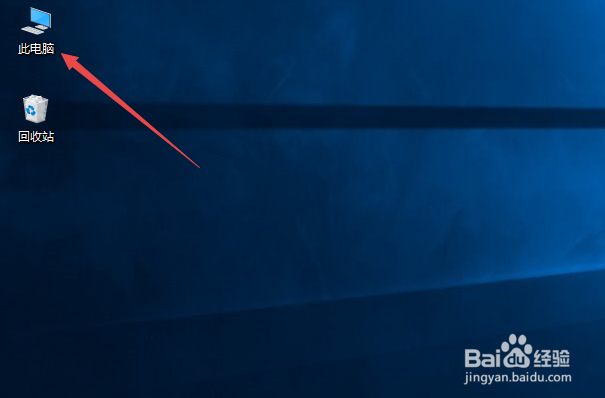
1、首先,我们打开我们的电脑,然后我们右击电脑桌面上的此电脑;
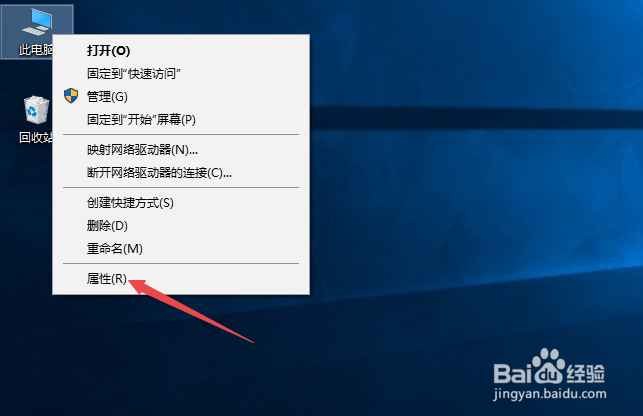
2、弹出的界面,我们点击属性;
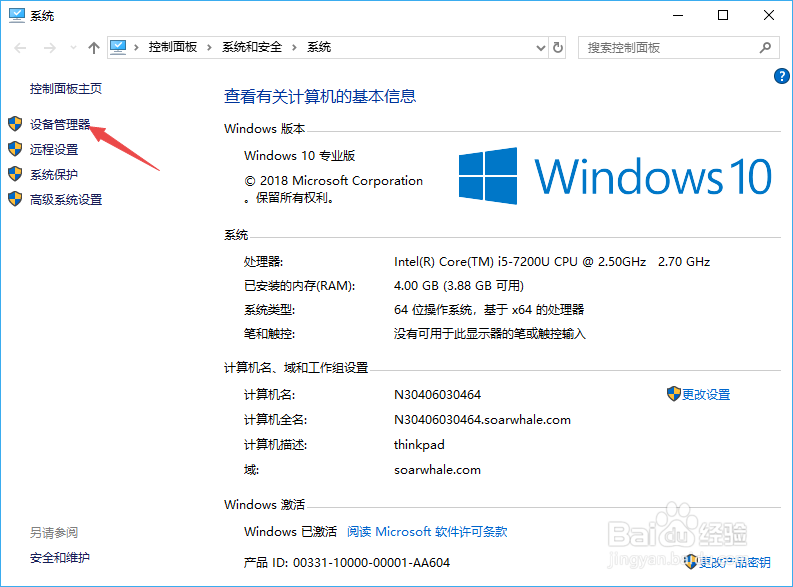
3、弹出的界面,我们点击设备管理器;
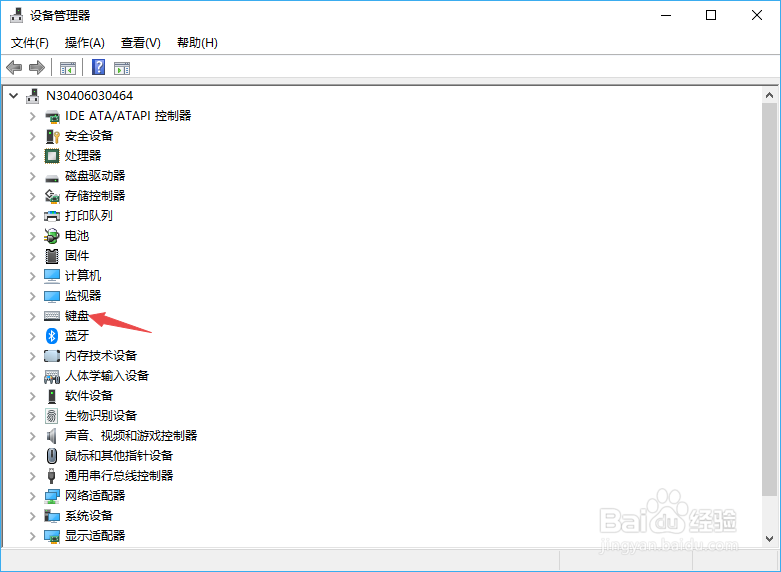
4、弹出的界面,我们找到键盘,然后我们点击打开它;
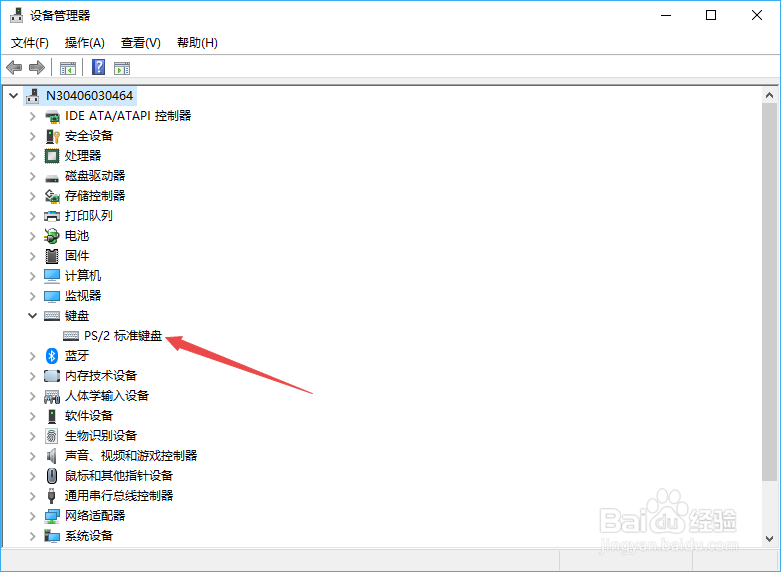
5、然后我们右击里面的PS/2标准键盘;
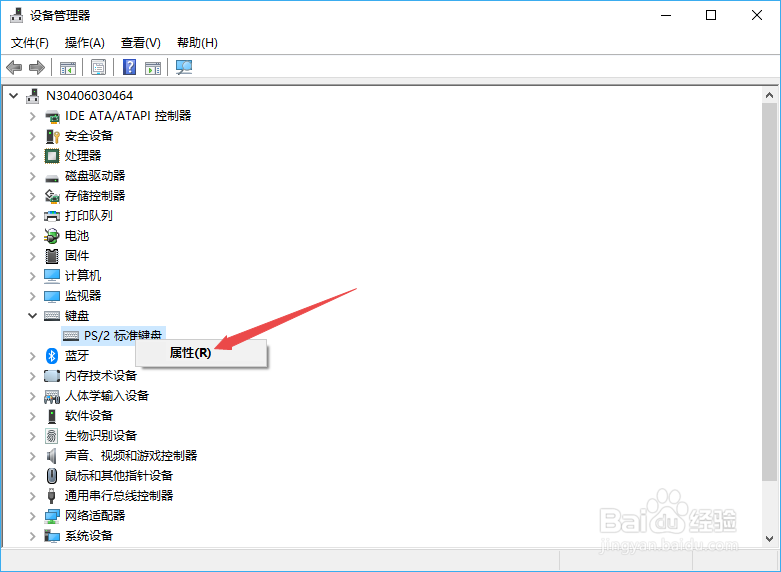
6、弹出的界面,我们点击属性;
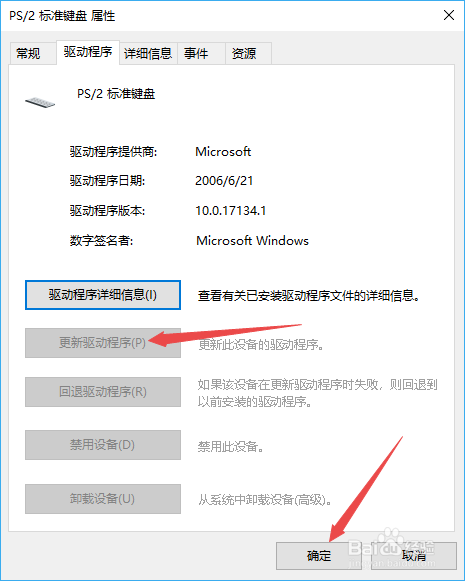
7、弹出的界面,我们点击驱动程序;
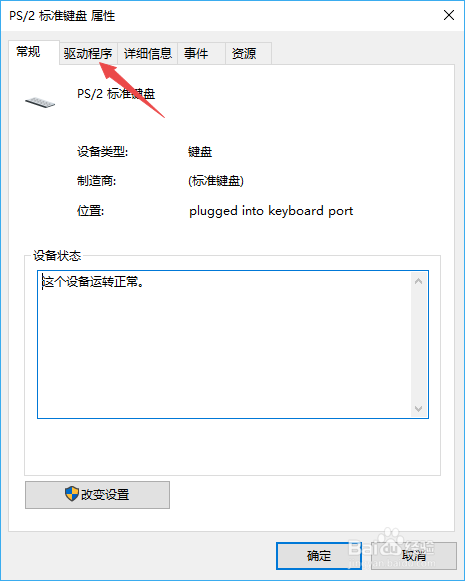
8、弹出的界面,我们点击更新驱动程序进行更新,之后我们点击确定,这样基本上也就可以使用了。
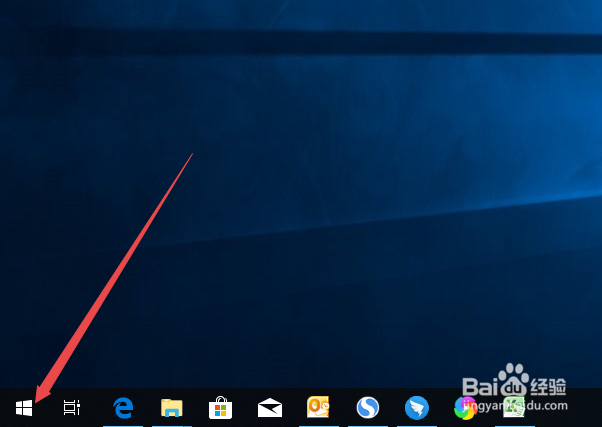
1、当然也有可能是我们的键盘确实坏了,此时的话,我们要是急着使用的话,我们点击电脑桌面左下角的开始按钮;
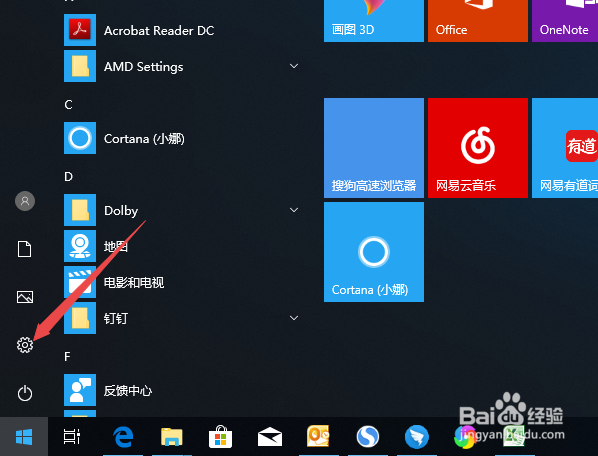
2、弹出的界面,我们点击设置;
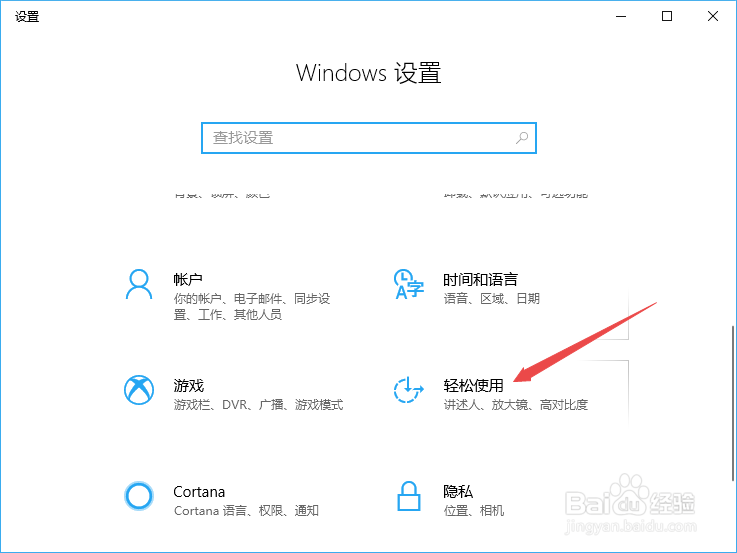
3、弹出的界面,我们点击轻松使用;
4、弹出的界面,我们点击键盘;
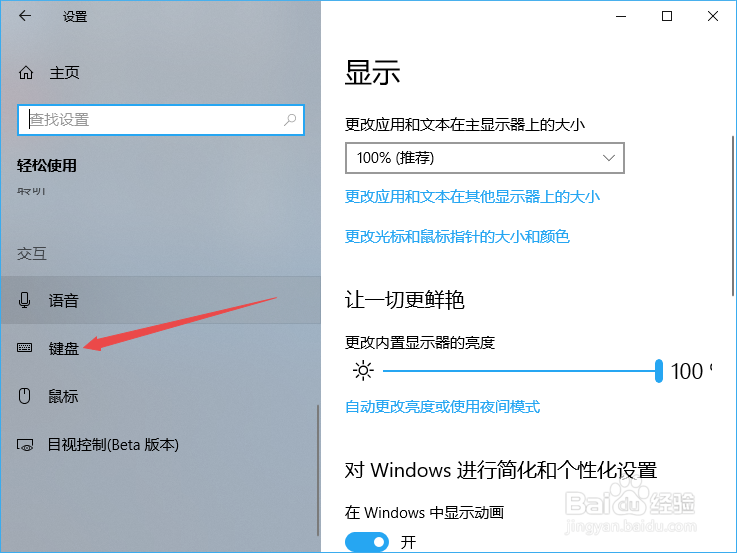
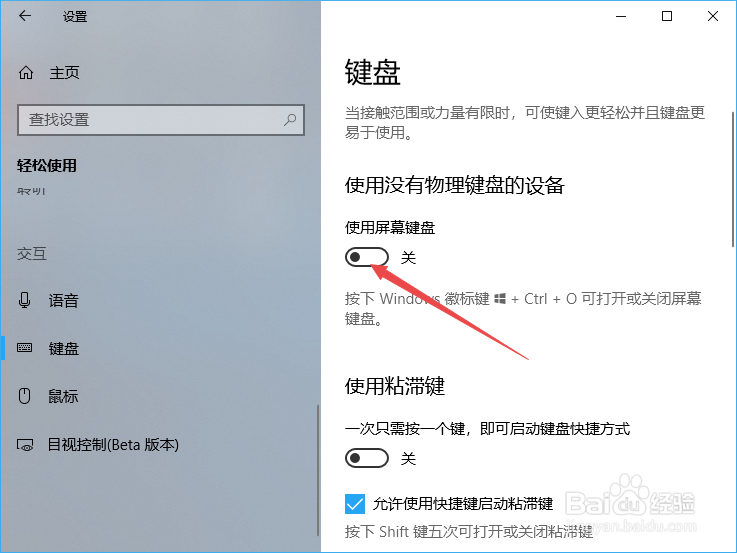
5、弹出的界面,我们将使用屏幕键盘的开关向右滑动;
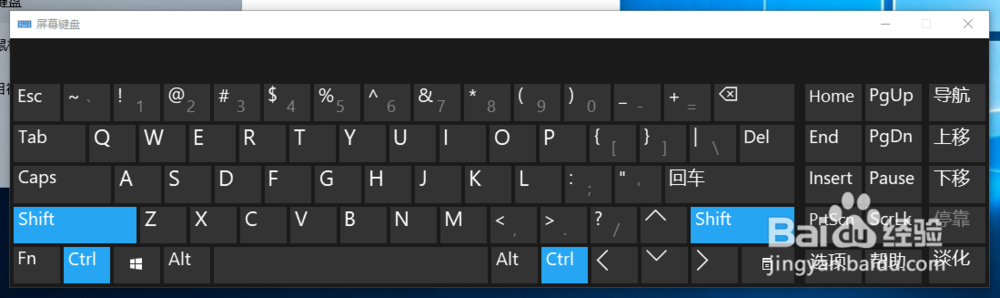
6、滑动完成后如图所示,这样我们就开启了屏幕键盘了;
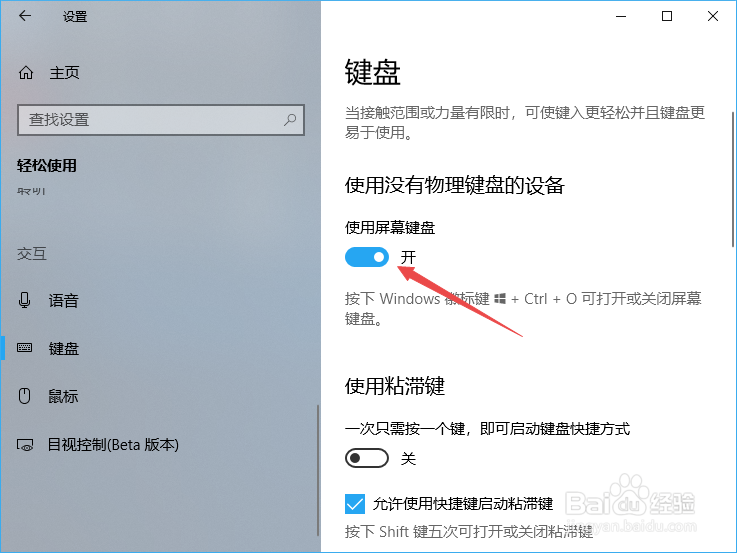
7、之后我们稍微等待一会儿,之后我们就可以在电脑桌面上看到一个屏幕键盘了,此时我们就可以靠着鼠标才操作打字了。