1、新建画布;
选取文字工具,在画布上输入两行文字作为示例。
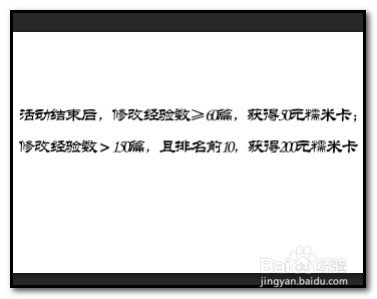
2、现在,自动生成一个文字图层;
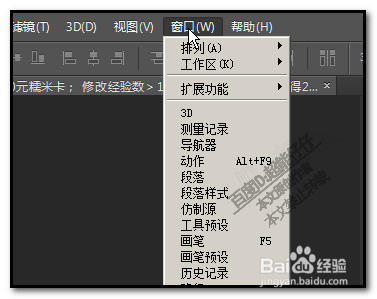
先调出字符面板来;
点:窗口,弹出下拉列表。
3、在列表中找到:字符;
并点击它,这时,显示出字符的面板。
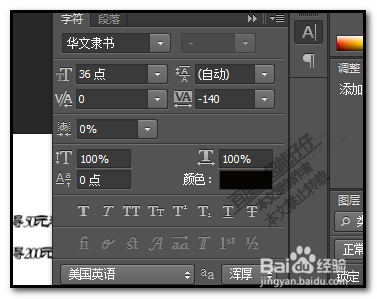
4、全选画布中的两行文字;
再看字符面板这里,在行间距这里,现在显示着是:自动
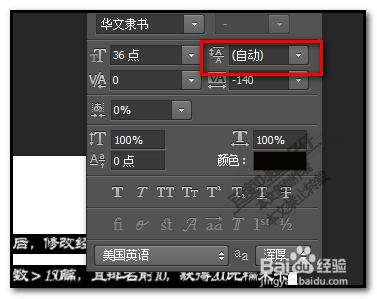
5、鼠标点下拉按钮,
弹出数字列表,在这些数值中选择一个数值,这数值就是行间距的数值。
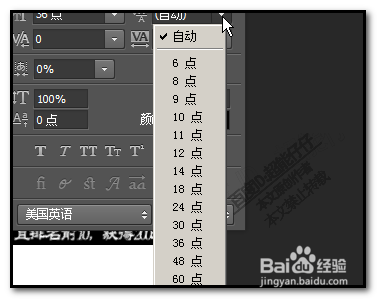
6、比如,选择:30
看,画布中的两行字的行间距立即变小了。
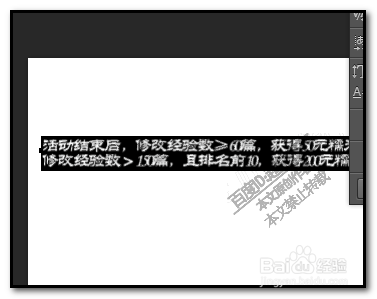
7、反之,想要把行间距调宽些的。
那么,我们把数值设置大些即可。
1、新建画布;
选取文字工具,在画布上输入两行文字作为示例。
2、现在,自动生成一个文字图层;
先调出字符面板来;
点:窗口,弹出下拉列表。
3、在列表中找到:字符;
并点击它,这时,显示出字符的面板。
4、全选画布中的两行文字;
再看字符面板这里,在行间距这里,现在显示着是:自动
5、鼠标点下拉按钮,
弹出数字列表,在这些数值中选择一个数值,这数值就是行间距的数值。
6、比如,选择:30
看,画布中的两行字的行间距立即变小了。
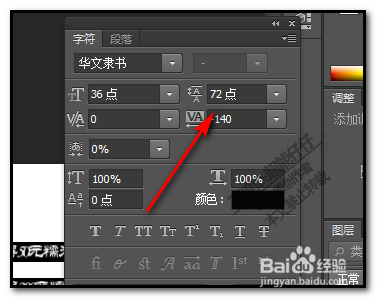
7、反之,想要把行间距调宽些的。
那么,我们把数值设置大些即可。