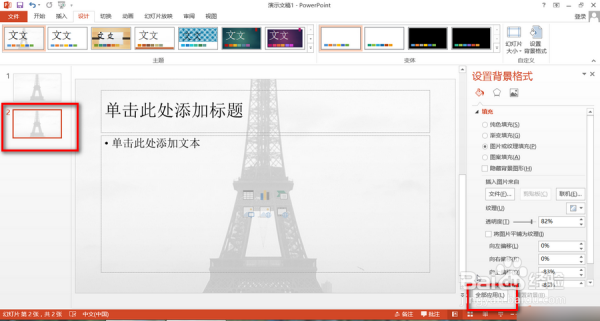
1、具体步骤总结如下:
1、新建一个POWERPOINT2013演示文稿。
2、在演示文稿空白处,点击鼠标右键,在菜单中,选择“设置背景格式”。
3、出现“设置背景格式”选项栏,选择“填充”下的”图片或纹理填充“。
4、选择“插入图片来自”——“文件”。
5、在打开的资源管理器中,浏览并选定背景图片文件,点击“打开”。
6、图片添加后,拖动”透明度“滑动条。
7、调整透明度至满意,这里就把水印效果设置完毕。
8、左侧”添加新建幻灯片“后,点击右下“全部应用”,即可将添加的水印效果应用至全部幻灯片。
2、新建一个POWERPOINT2013演示文稿。

3、在演示文稿空白处,点击鼠标右键,在菜单中,选择“设置背景格式”。
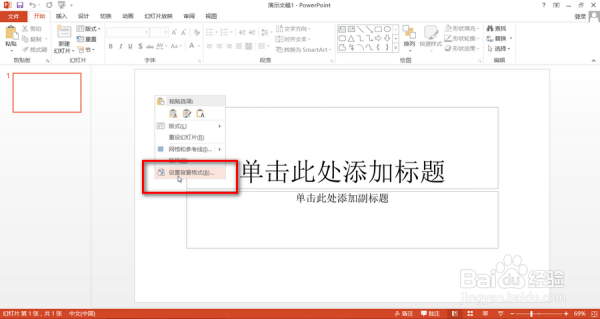
4、出现“设置背景格式”选项栏,选择“填充”下的”图片或纹理填充“。
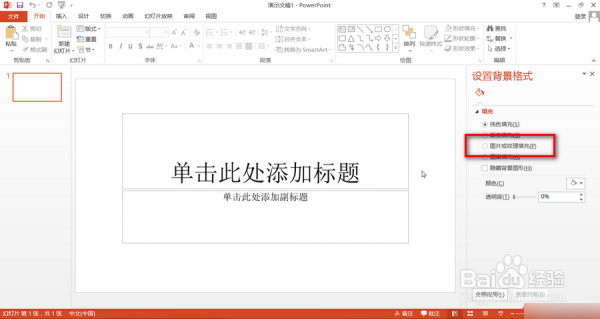
5、选择“插入图片来自”——“文件”。
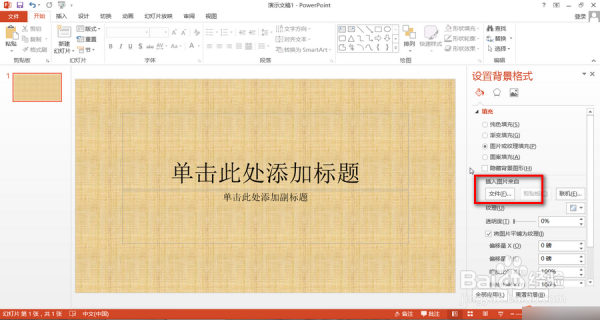
6、在打开的资源管理器中,浏览并选定背景图片文件,点击“打开”。
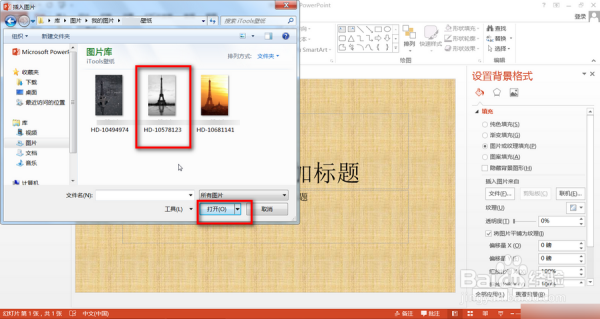
7、图片添加后,拖动”透明度“滑动条。

8、调整透明度至满意,这里就把水印效果设置完毕。
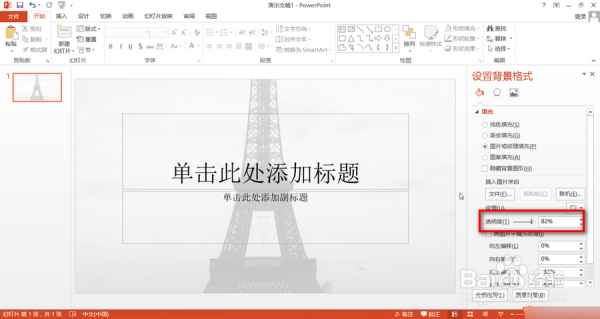
9、左侧”添加新建幻灯片“后,点击右下“全部应用”,即可将添加的水印效果应用至全部幻灯片。