1、点击管理
鼠标右键点击此电脑,在弹出的窗口点击“管理”选项。

2、点击显示适配器
在管理界面中,点击“设备管理器”选项并进入,然后点击“显示适配器”选项。

3、点击属性
鼠标右键点击显示适配器的第二个选项,在弹出的窗口点击“属性”选项。

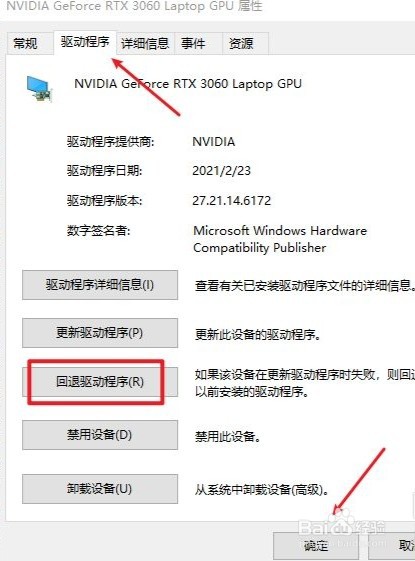
4、点击回退驱动程序
在弹出的窗口中,点击“回退驱动程序”选项,并点击“确定”即可。
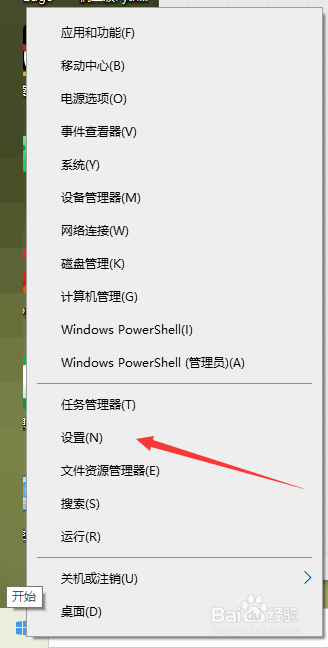
1、点击设置
首先鼠标右键点击开始菜单,在弹出的窗口,点击“设置”选项。
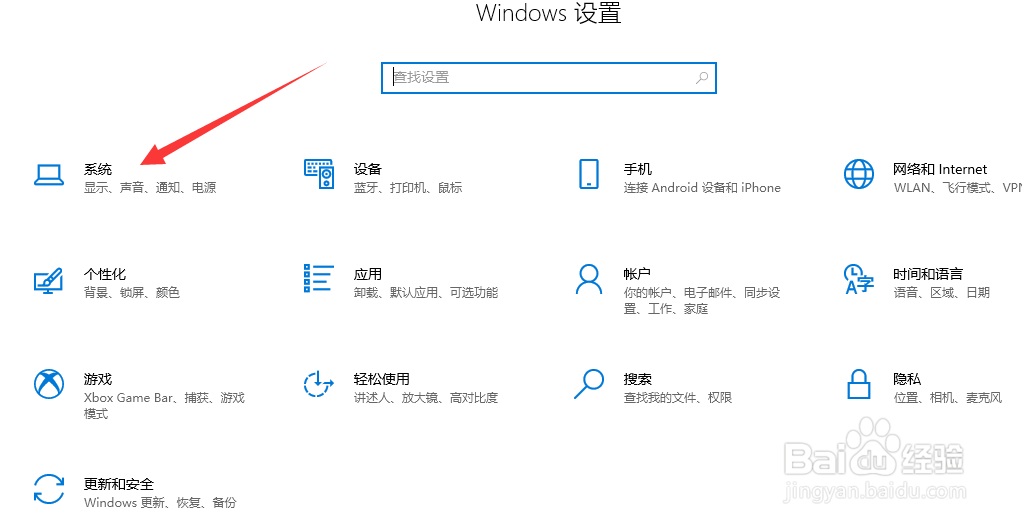
2、点击系统
在设置界面,点击“系统”选项。
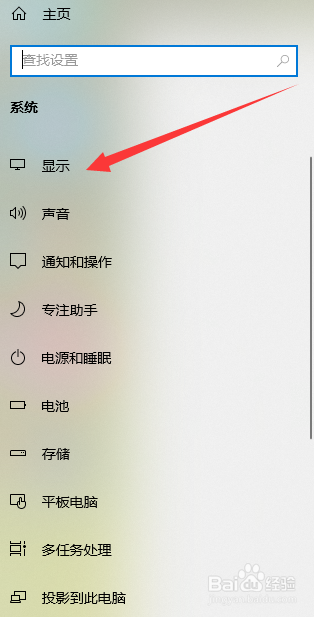
3、点击显示
在系统界面中,点击“显示”选项。
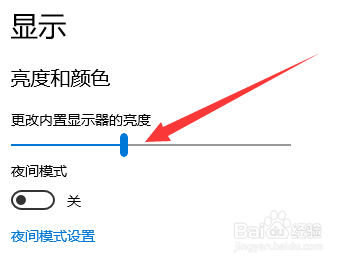
4、滑动滑块调节亮度
在当前界面,找到亮度和颜色,并滑动滑块即可调节亮度。