1、点击 图像-调整-色阶,或直接按快捷键CTRL+L打开色阶窗口
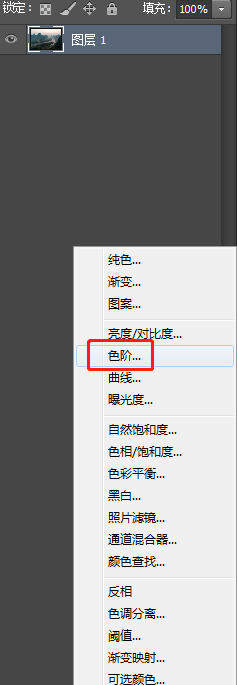
2、选择黑色吸管

3、在图像中找到相对黑色的地方,这里因为图片不同取样的地方会有差别,需要多测试几个点,找到合适的位置

4、然后选择白色吸管

5、点击图片中白色区域,同上述选择黑色取样一样,多测试几个点,找到最合适的位置,选择后可以直接看到图片效果,变得清晰透亮了很多

1、1、通过点击 图像-调整-色阶,或直接按快捷键CTRL+L打开色阶窗口
2、选择黑色吸管
3、找到合适的黑色取样,点击取样
4、选择白色吸管
5、找到合适白亮部分取样,这样就完成了将灰色图片变透亮的操作