1、打开JUPYTER NOTEBOOK,新建一个PY文档。
2、import pygame
第一步一定不要忘记要进行模块的引入。

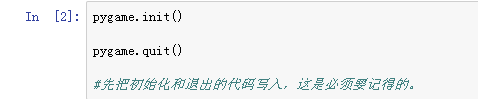
3、pygame.init()
pygame.quit()
先把初始化和退出的代码写入,这是必须要记得的。
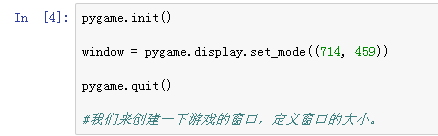
4、pygame.init()
window = pygame.display.set_mode((714, 459))
pygame.quit()
我们来创建一下游戏的窗口,定义窗口的大小。
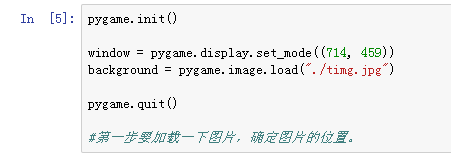
5、pygame.init()
window = pygame.display.set_mode((714, 459))
background = pygame.image.load("./timg.jpg")
pygame.quit()
第一步要加载一下图片,确定图片的位置。
6、pygame.init()
window = pygame.display.set_mode((714, 459))
background = pygame.image.load("./timg.jpg")
window.blit(background, (0, 0))
pygame.quit()
然后我们要绘制一下图片,确定一下绘制在背景的哪个位置。

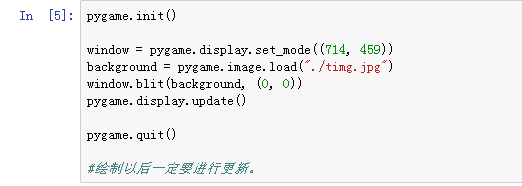
7、pygame.init()
window = pygame.display.set_mode((714, 459))
background = pygame.image.load("./timg.jpg")
window.blit(background, (0, 0))
pygame.display.update()
pygame.quit()
绘制以后一定要进行更新。
8、pygame.init()
window = pygame.display.set_mode((714, 459))
background = pygame.image.load("./timg.jpg")
window.blit(background, (0, 0))
pygame.display.update()
while True:
for event in pygame.event.get():
if event.type == pygame.QUIT:
pygame.quit()
exit()
最后我们要设定循环,这样游戏窗口就会一直显示。
