1、1.打开WPS软件,新建一个演示PPT文档,插入人物素材图片。

2、2.选中图片,点击【抠除背景】—【智能抠除背景】,将人物主体抠出来。

3、3.插入背景图片,调整图片的大小和位置,并将图片置于底层。

4、4.选中图片,点击【效果】—【三维旋转】—【预设】—【透视】—【宽松】。

5、5.调整图片和人物主体的位置,人物图像3D立体化效果制作完成。
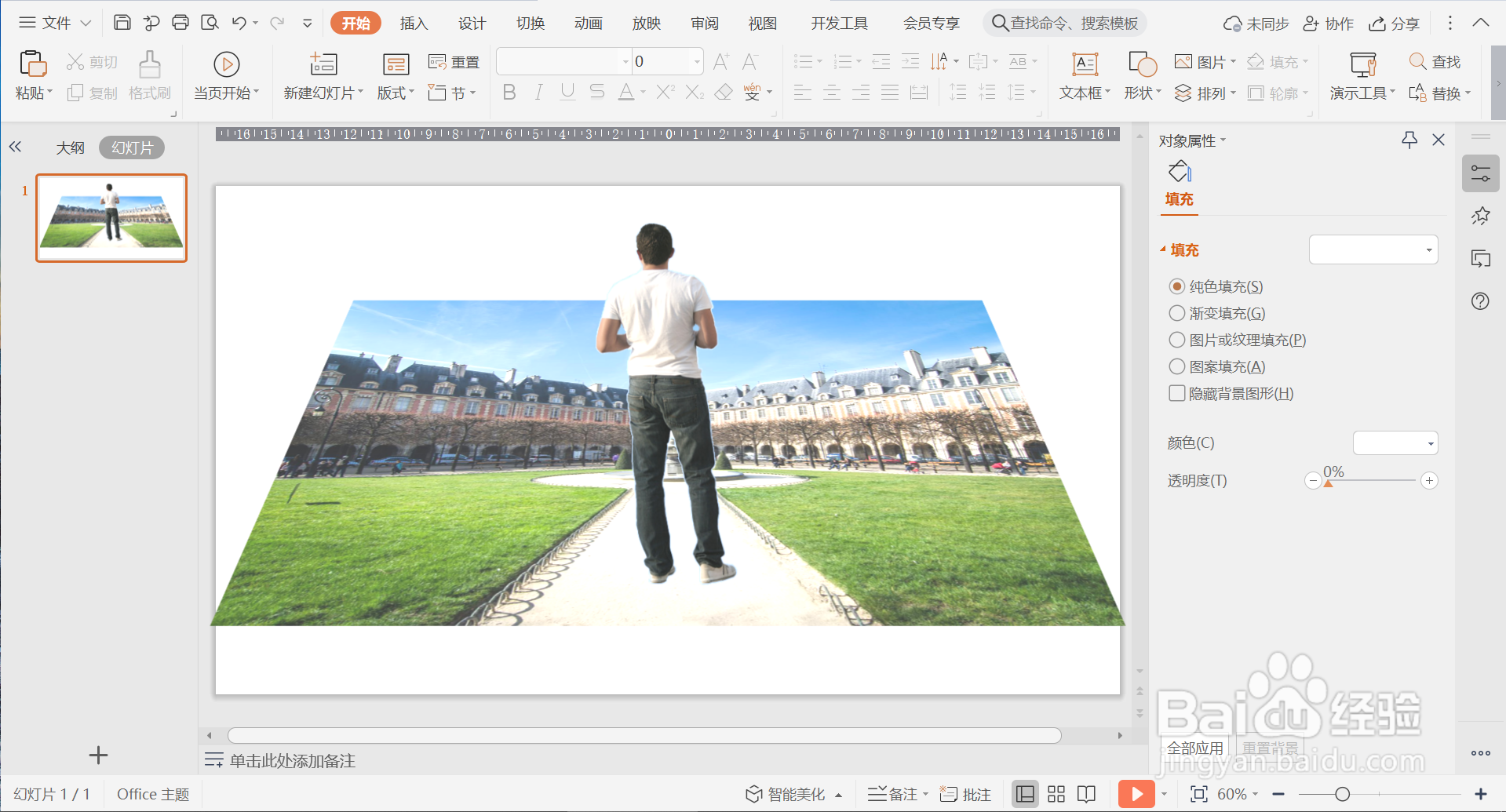
6、总结:
1.打开WPS软件,新建一个演示PPT文档,插入人物素材图片。
2.选中图片,点击【抠除背景】—【智能抠除背景】,将人物主体抠出来。
3.插入背景图片,调整图片的大小和位置,并将图片置于底层。
4.选中图片,点击【效果】—【三维旋转】—【预设】—【透视】—【宽松】。
5.调整图片和人物主体的位置,人物图像3D立体化效果制作完成。