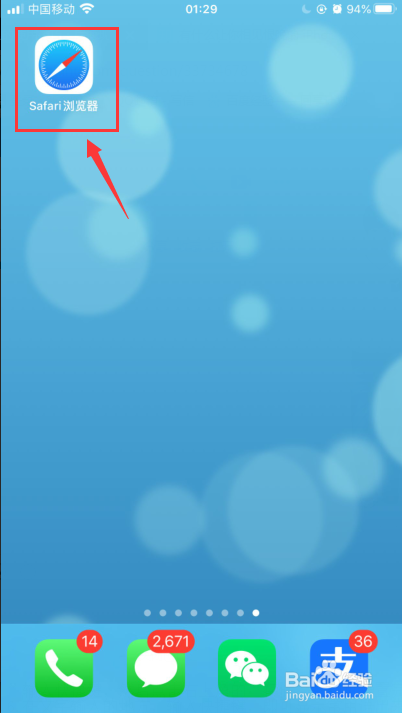
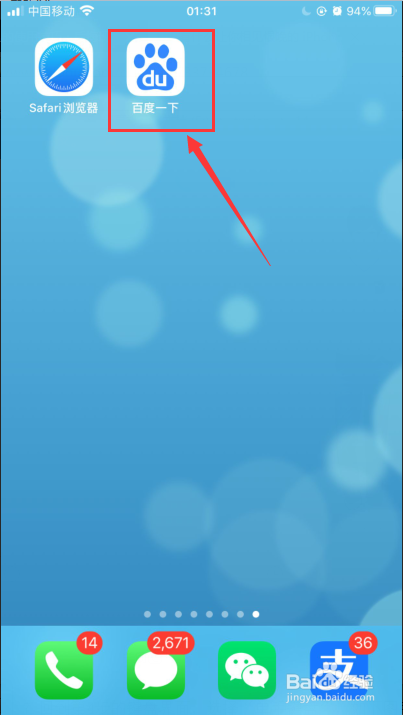
1、打开iPhone苹果手机,找到“Safari浏览器”,如下图所示
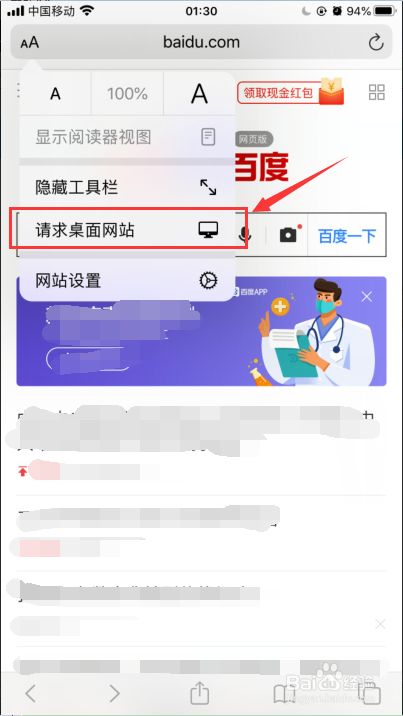
2、点击Safari浏览器左上角的“AA”图标,如下图所示

3、选择“请求桌面网站”,即可切换成电脑浏览器模式,如下图所示
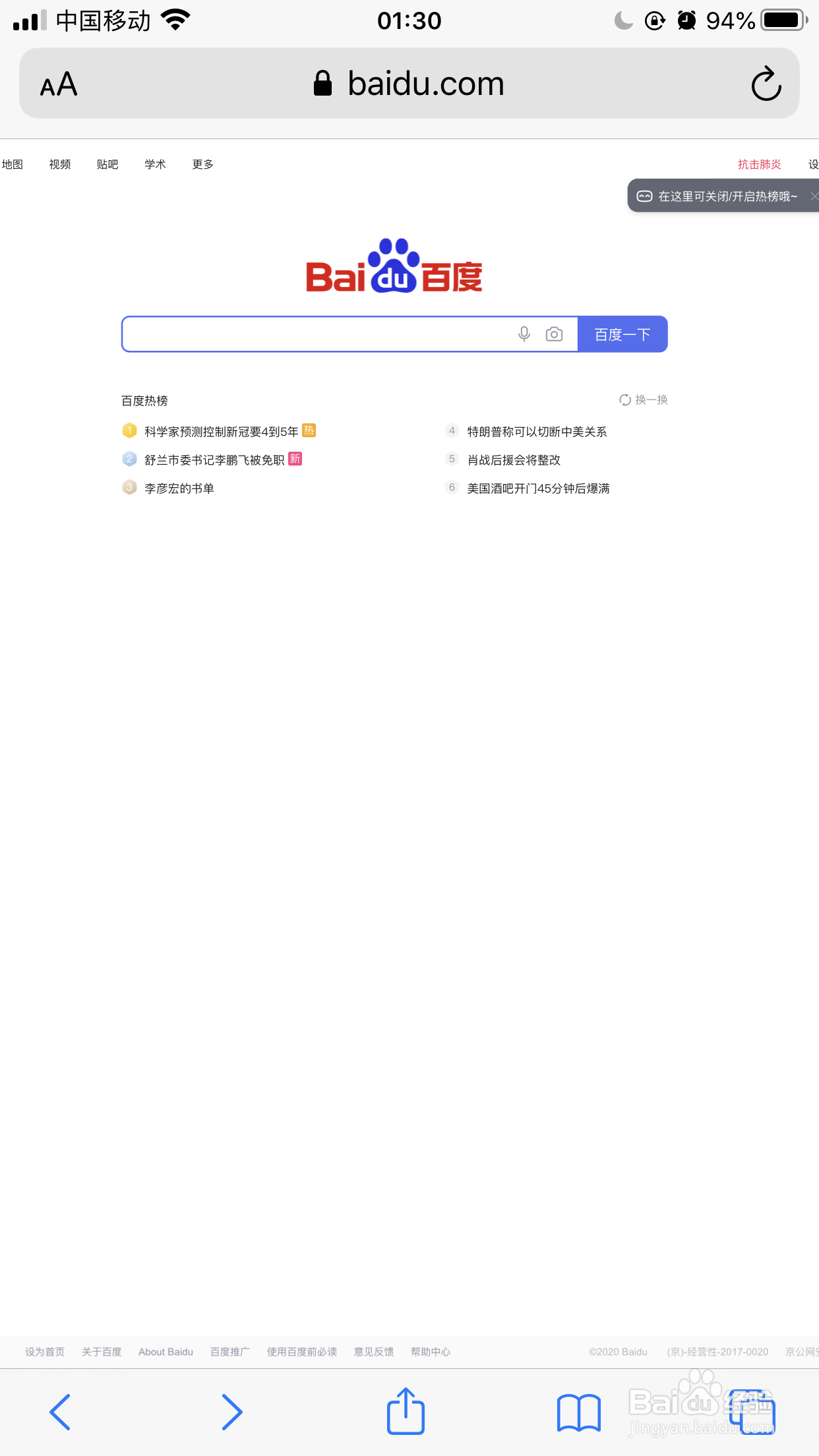
1、点击Safari浏览器中下方的分享图标,如下图所示

2、在文弹出的菜单中选择“添加到主屏幕”,如下图所示

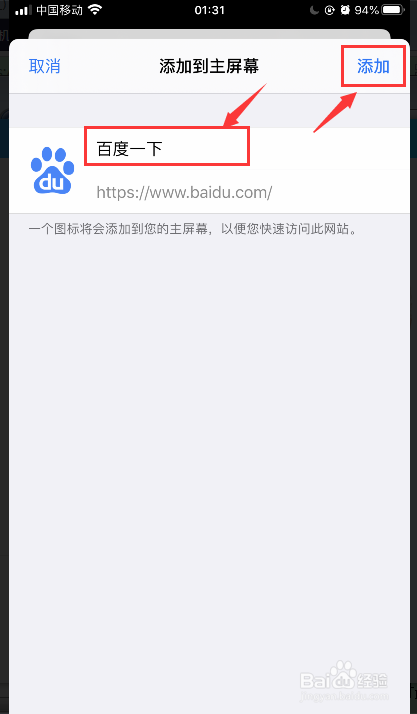
3、在添加到主屏幕界面,可以编辑显示的名称,然后点“添加”即可,如下图所示
4、在手机主屏幕即可看到刚刚添加的快捷方式,点击改图标即可在Safari浏览器打开该网站,如下图所示
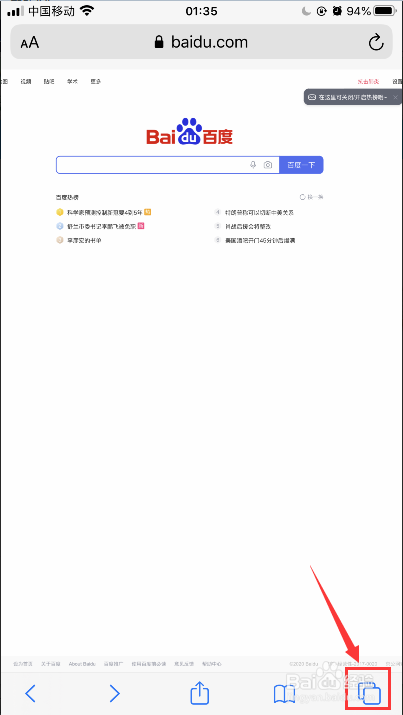
1、长按Safari浏览器左下角的图标,如下图所示
2、在弹出的菜单中,选择“关闭全部XX个标签页”,如下图所示
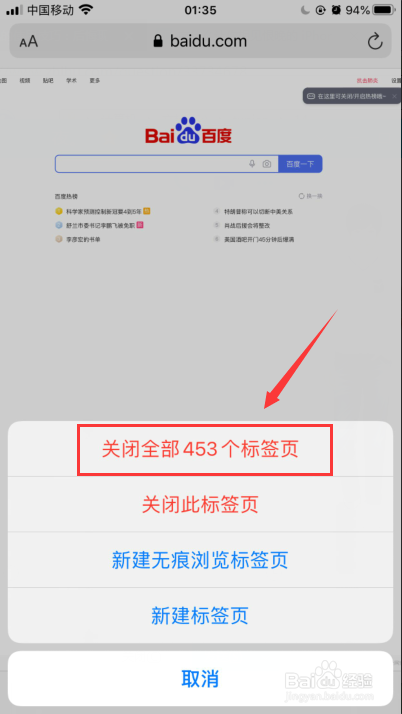
3、弹出的确认菜单,再次选择“关闭全部xx个标签页”即可全部清除,如下图所示

1、点击Safari浏览器右下方的书本图标,如下图所示

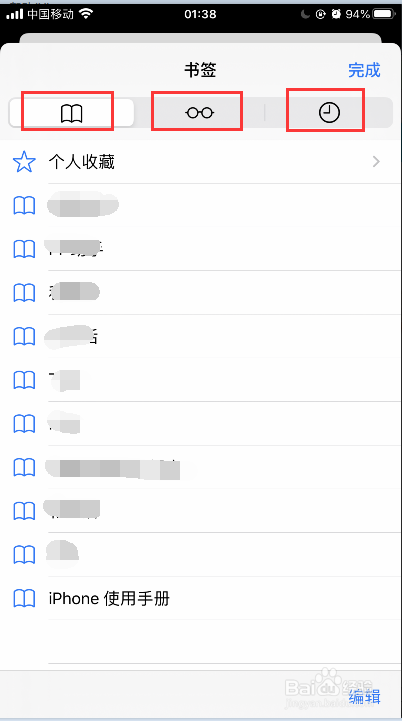
2、在这里三个页签分别是:书签、阅读列表和历史记录,找到要打开的网站,点击打开即可,如下图所示
1、技巧一:切换成电脑浏览器模式
1.打开iPhone苹果手机,找到“Safari浏览器”。
2.点击Safari浏览器左上角的“AA”图标。
3.选择“请求桌面网站”,即可切换成电脑浏览器模式。
2、技巧二:将网站添加到手机桌面主屏幕即快捷方式
1.点击Safari浏览器中下方的分享图标。
2.在文弹出的菜单中选择“添加到主屏幕”。
3.在添加到主屏幕界面,可以编辑显示的名称,然后点“添加”即可。
4.在手机主屏幕即可看到刚刚添加的快捷方式,点击改图标即可在Safari浏览器打开该网站。
3、技巧三:快速关闭所有打开的网站
1.长按Safari浏览器左下角的图标。
2.在弹出的菜单中,选择“关闭全部XX个标签页”。
3.弹出的确认菜单,再次选择“关闭全部xx个标签页”即可全部清除。
4、技巧四:快速查找书签及、阅读列表及历史记录
1.点击Safari浏览器右下方的书本图标。
2.在这里三个页签分别是:书签、阅读列表和历史记录,找到要打开的网站,点击打开即可。