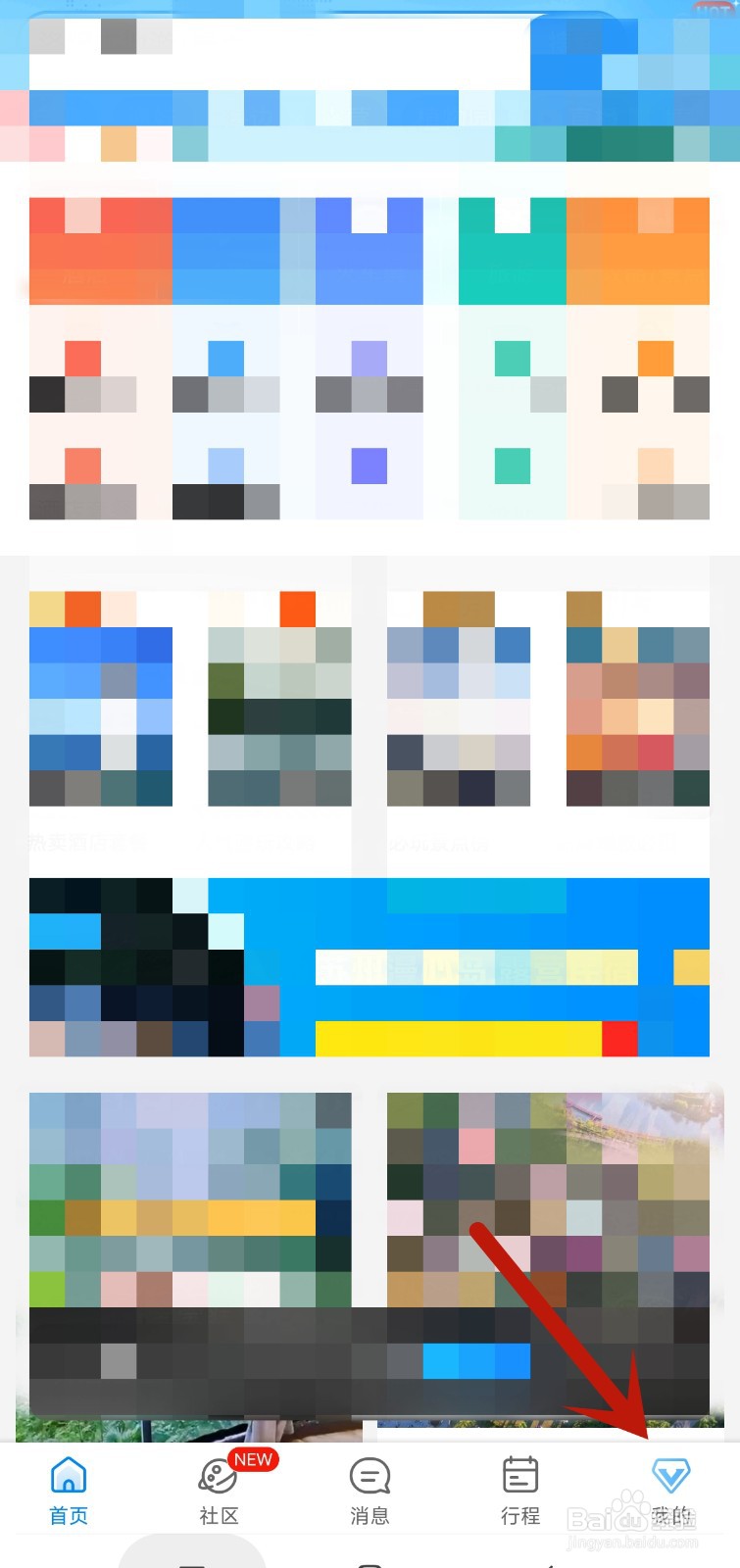
1、点击我的
进入软件,在页面右下方找到我的,点击打开。
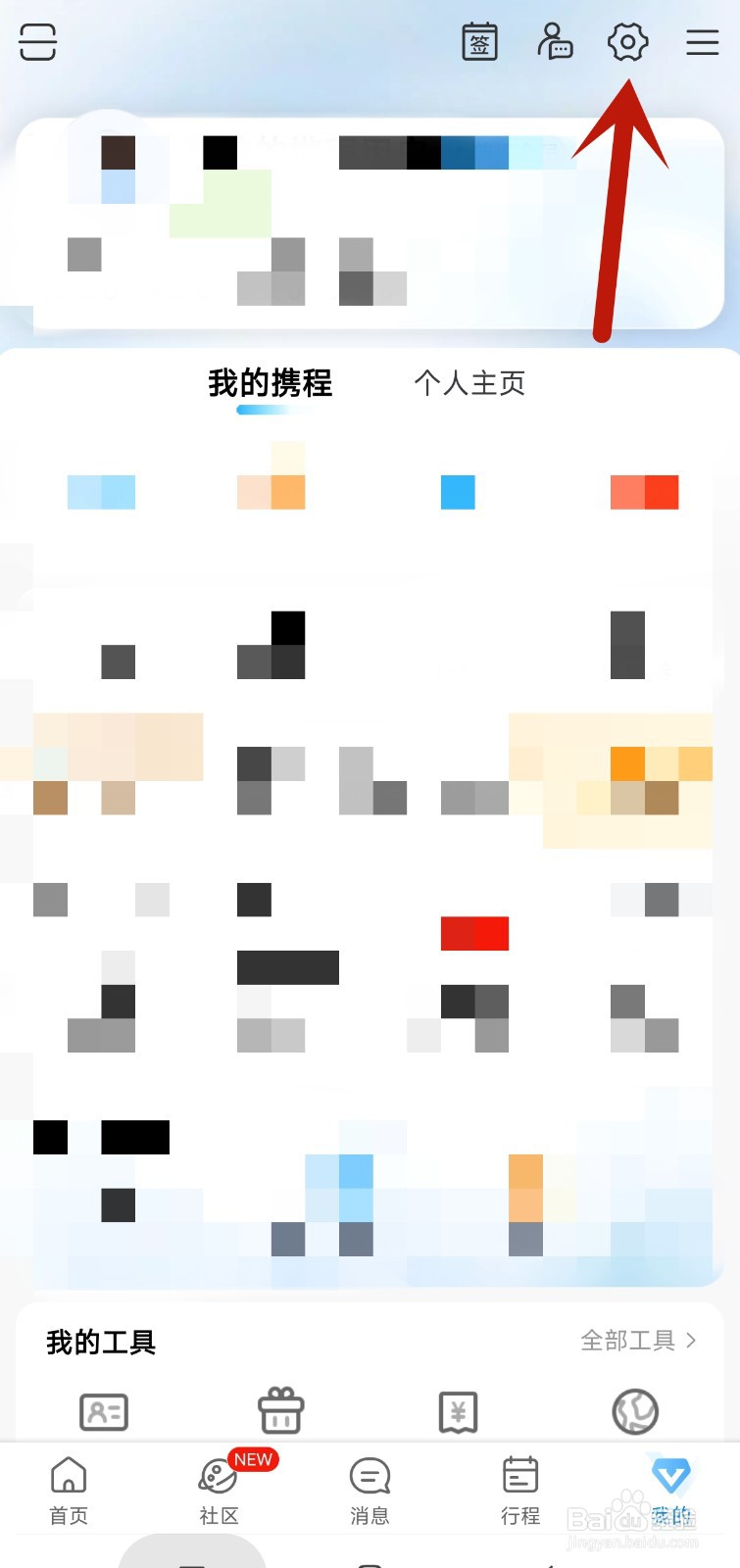
2、点击设置
在页面右上方,找到设置图标,点击打开。
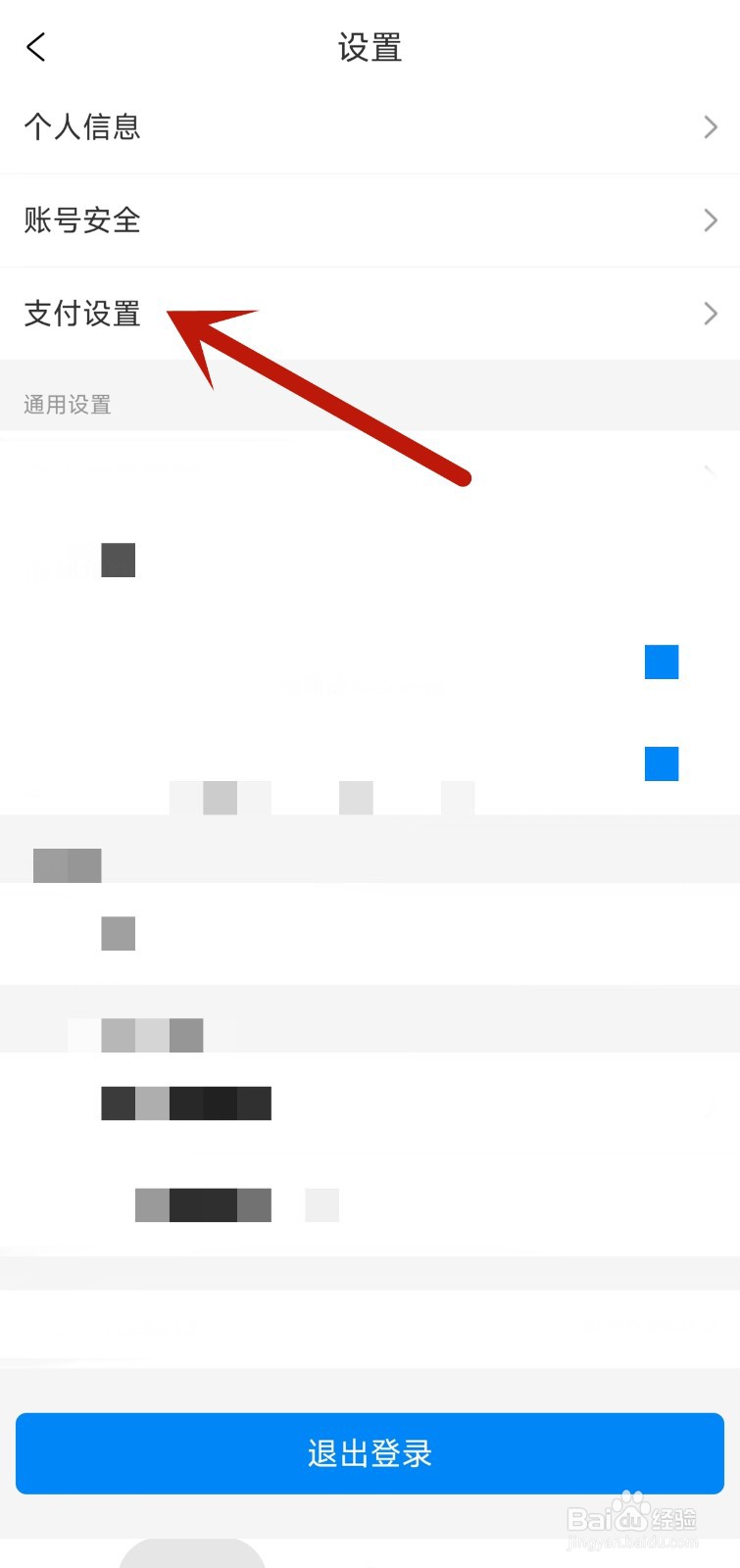
3、点击支付设置
在设置页面,找到支付设置,点击打开。
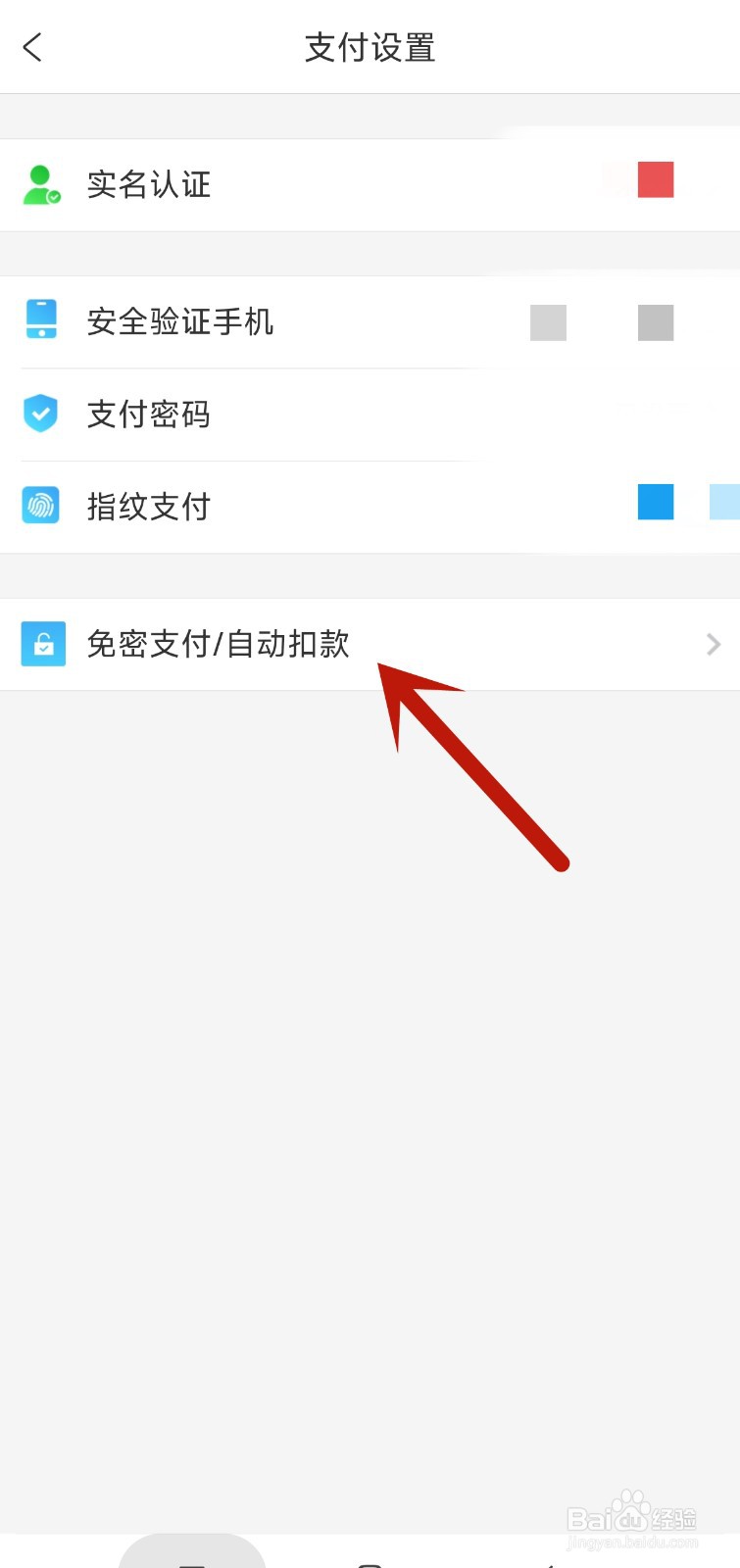
4、点击免密支付
在设置中,找到免密支付,点击打开。
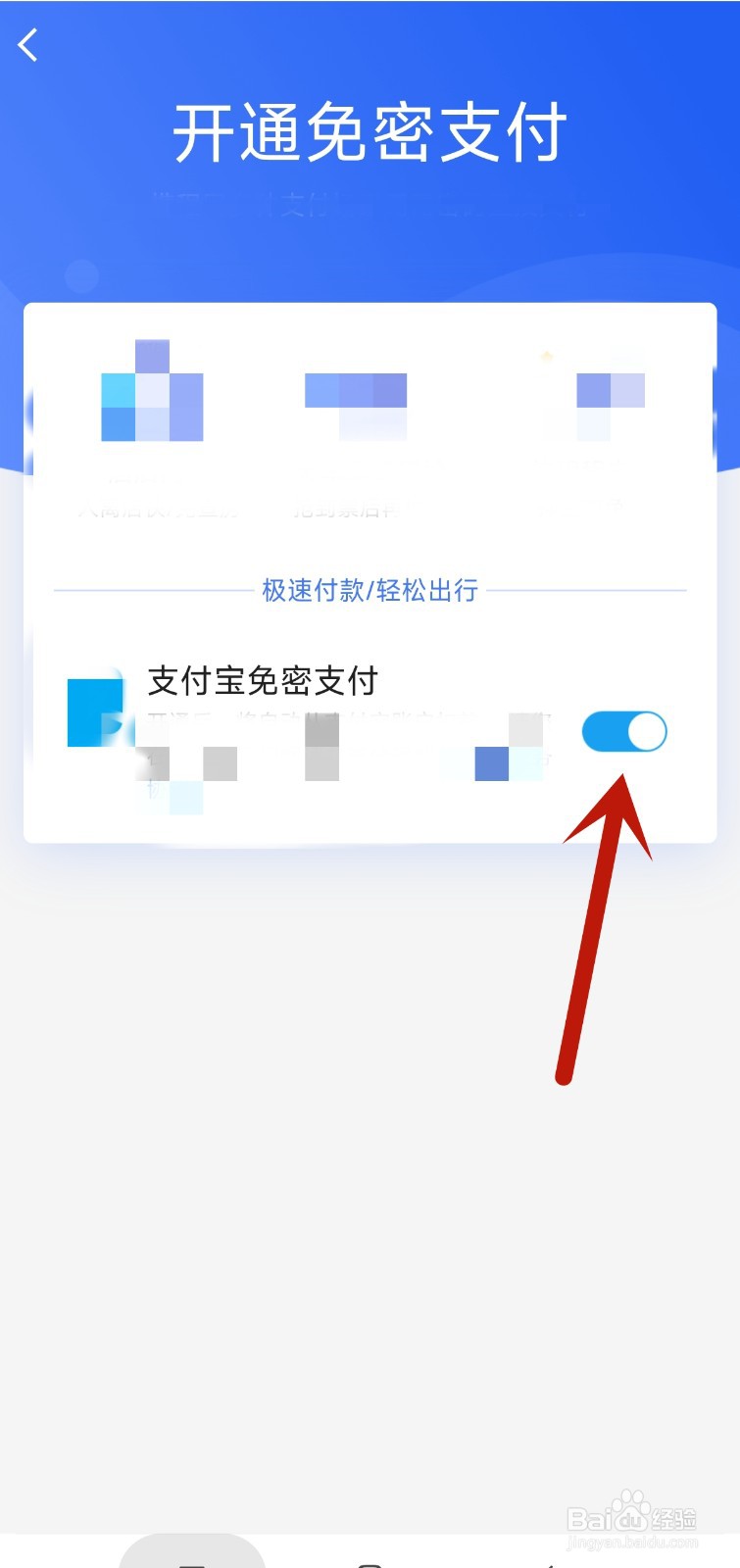
5、关闭开关
在免密支付页面,单盯罪捕击右侧开关,关闭开关。
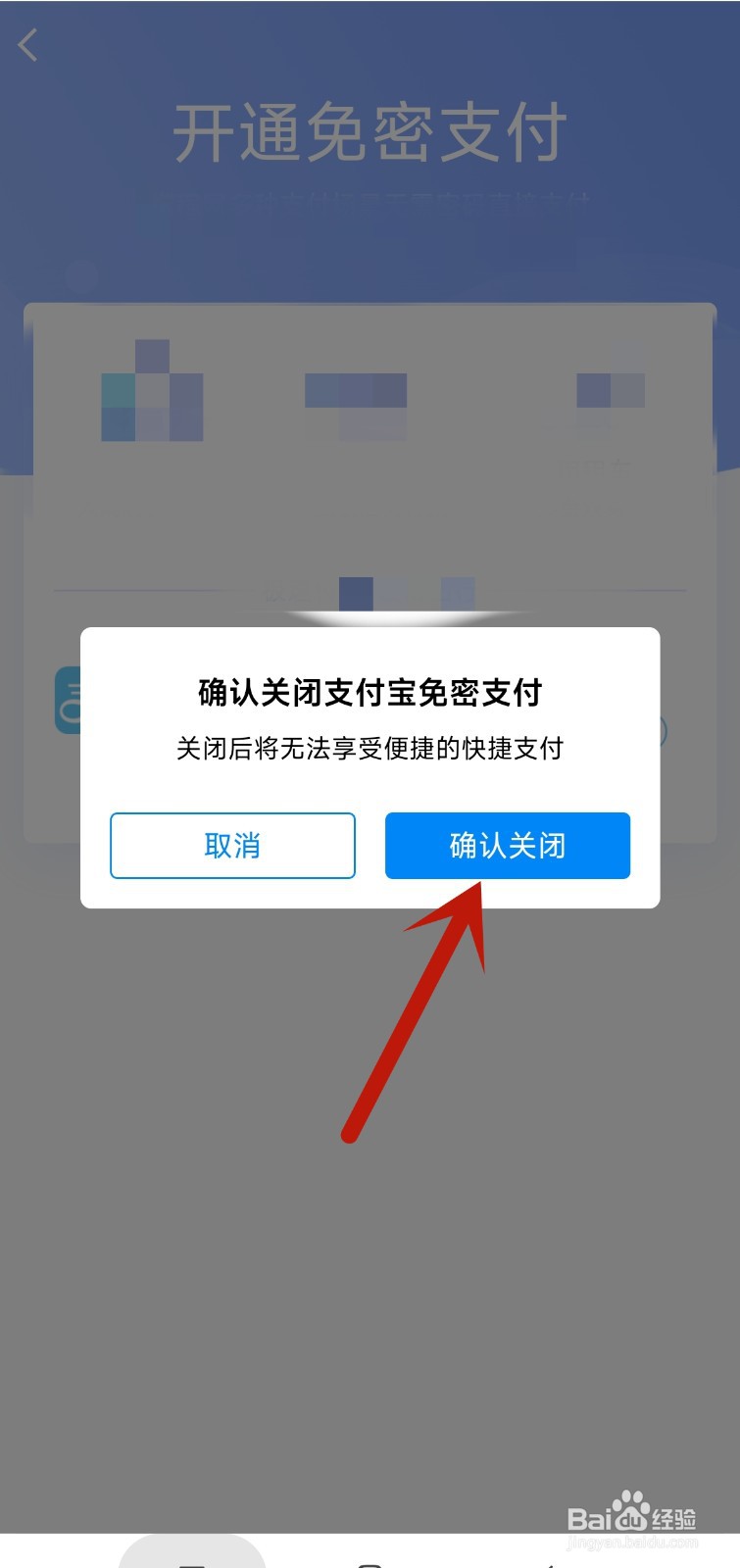
6、点击确认关闭
阅读荡获页面提示,著糟单击确认关闭。
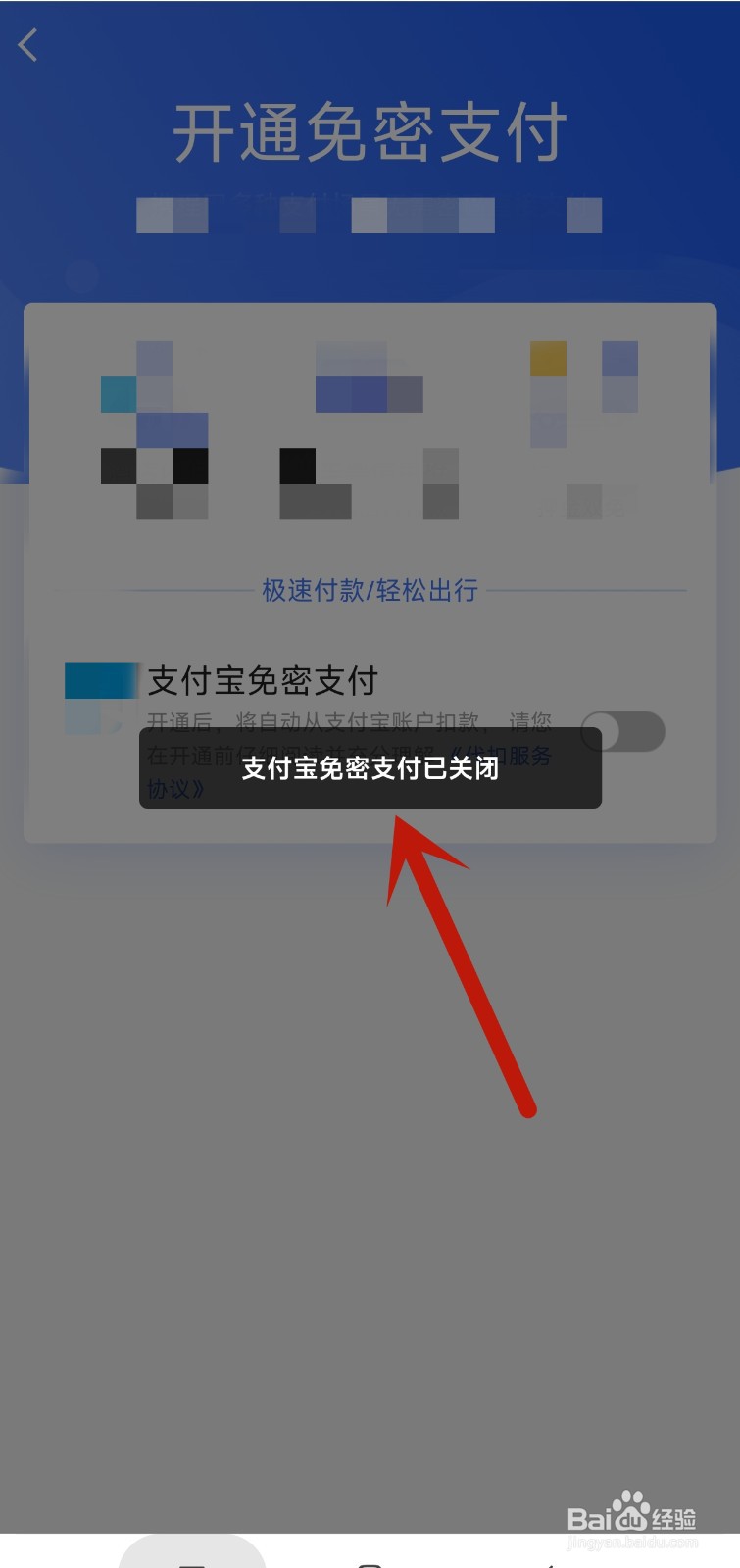
7、关闭成功
点击确认关闭后,页面会显示已关闭提示,表示免密支付已经关闭成功。
1、点击我的
进入软件,在页面右下方找到我的,点击打开。
2、点击设置
在页面右上方,找到设置图标,点击打开。
3、点击支付设置
在设置页面,找到支付设置,点击打开。
4、点击免密支付
在设置中,找到免密支付,点击打开。
5、关闭开关
在免密支付页面,单盯罪捕击右侧开关,关闭开关。
6、点击确认关闭
阅读荡获页面提示,著糟单击确认关闭。
7、关闭成功
点击确认关闭后,页面会显示已关闭提示,表示免密支付已经关闭成功。