1、打开一个新的PPT幻灯片,在工具栏中选择点击“开始”中的【新建幻灯片】
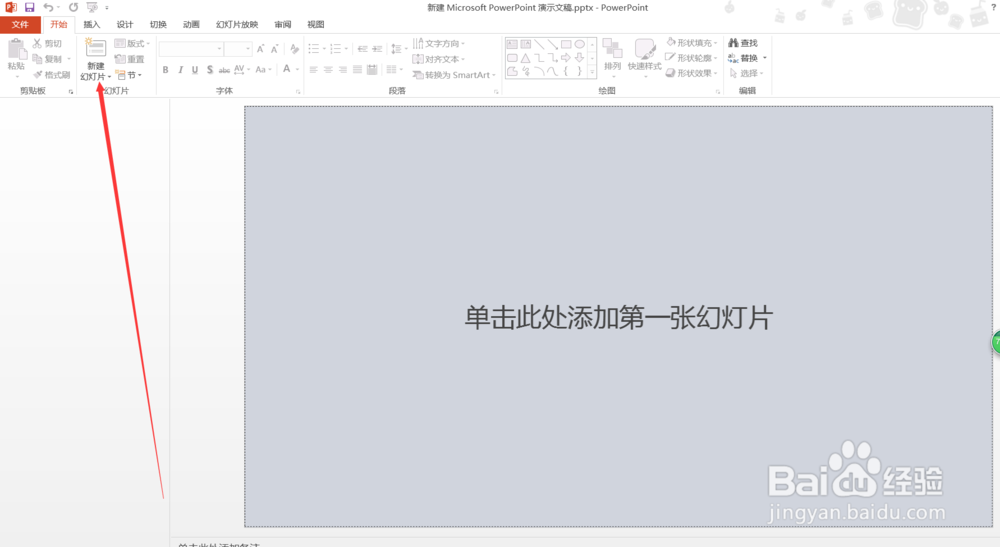
2、在新建幻灯片下拉菜单中选择点击【重用幻灯片】

3、这时右侧会出现重用幻灯片的页面,在选择点击右侧浏览框中的【浏览】

4、在浏览的下拉菜单中选择【浏览文件】
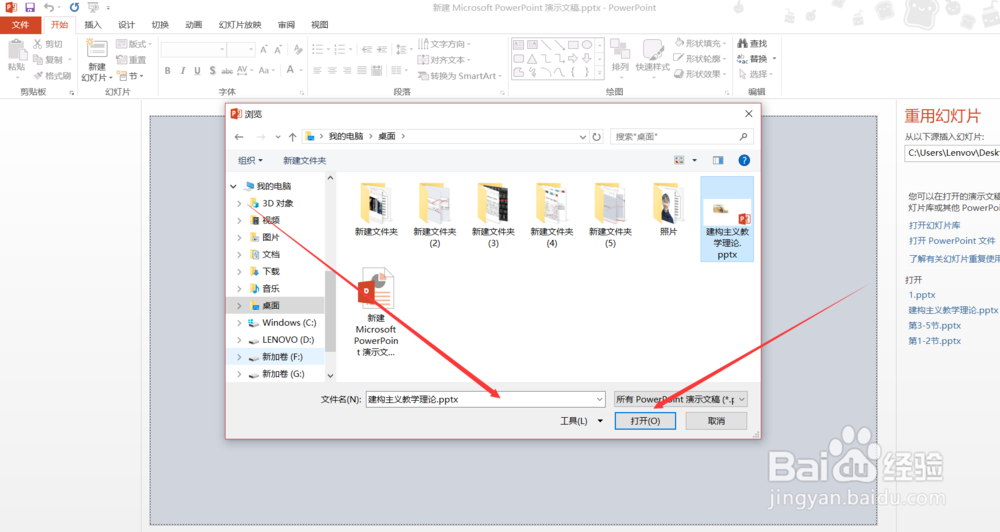
5、在弹出来的窗口找到我们需要合并的PPT,选择点击【打开】
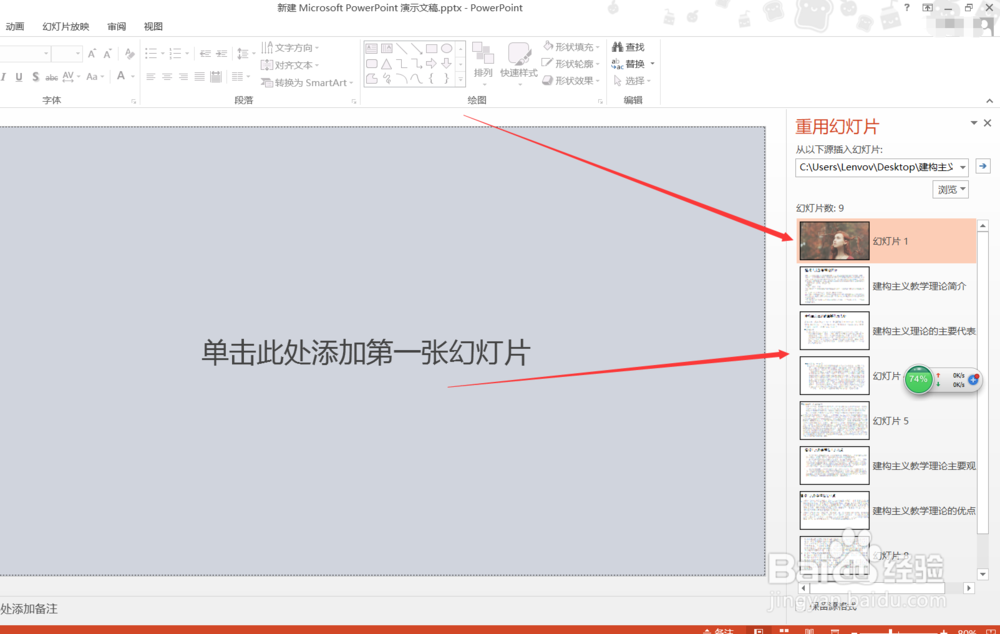
6、在左侧选择插入的位置,单击右侧我们需要的幻灯片即可合并。

7、此后可以预览一下效果,此时PPT幻灯片就已经合并成功了
1、一 打开PPT幻灯片,点击选择开始中的新建幻灯片
二 在下拉菜单中选择点击重用幻灯片
三 在右侧浏览框中选择点击浏览
四 在其下拉菜单中选择浏览文件,找到我们需要的PPT,再点击打开
五 在左侧选择插入的位置,单击右侧需要的幻灯片即可合并。