1、点击 设置
打开IE浏览器,点击 设置。

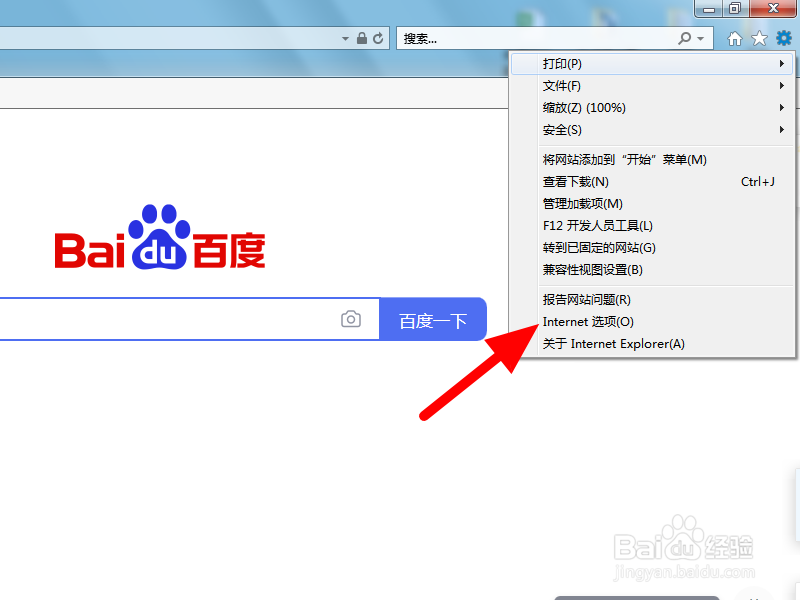
2、点击 Internet选项
出现下拉,点击 Internet选项。
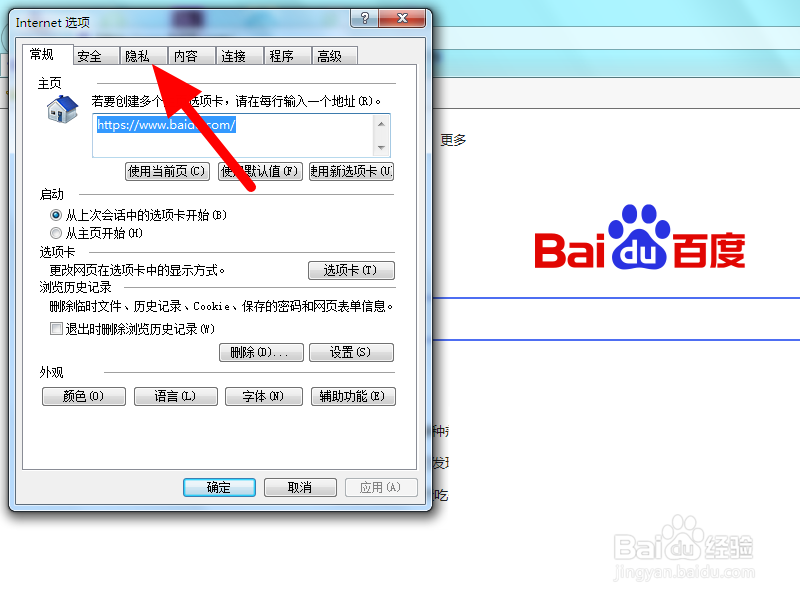
3、点击 隐私
在Internet选项页面,点击 隐私。
4、勾选
在隐私项下,勾选 启用弹出窗口阻止程序。

5、点击 设置
勾选成功,点击 设置。

6、勾选 阻止弹出窗口时显示通知栏
在弹出窗口阻止程序设置页面,勾选 阻止弹出窗口时显示通知栏,点击 阻止级别。

7、点击 关闭
将阻止级别设置为高,点击 关闭。

8、点击 应用
返回隐私项,点击 应用。

9、设置成功
点击 确定,关闭窗口,设置成功,这样就不会有窗口自动弹出。