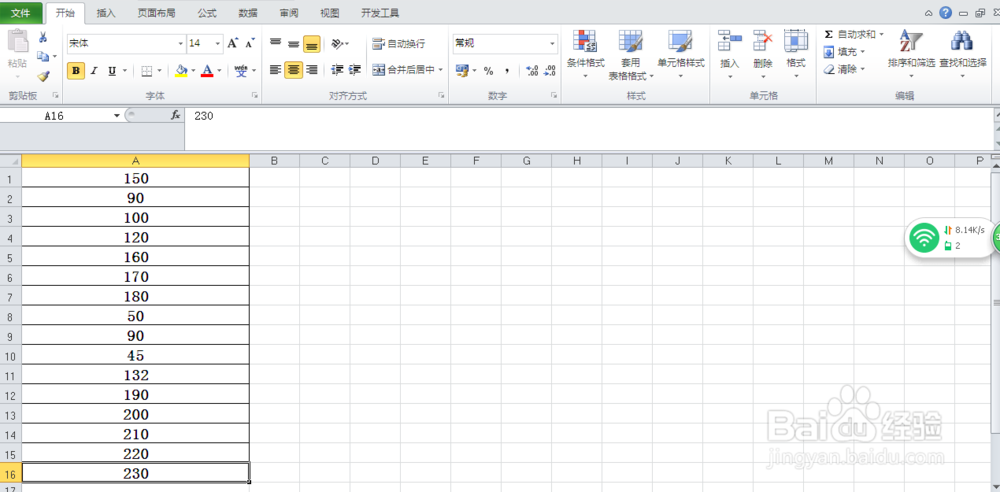
1、如图所示下列数据中,如果我们需要在每条记录上增添一个批注,内容是【人事部moon】,并且要清楚的显示每条批注。
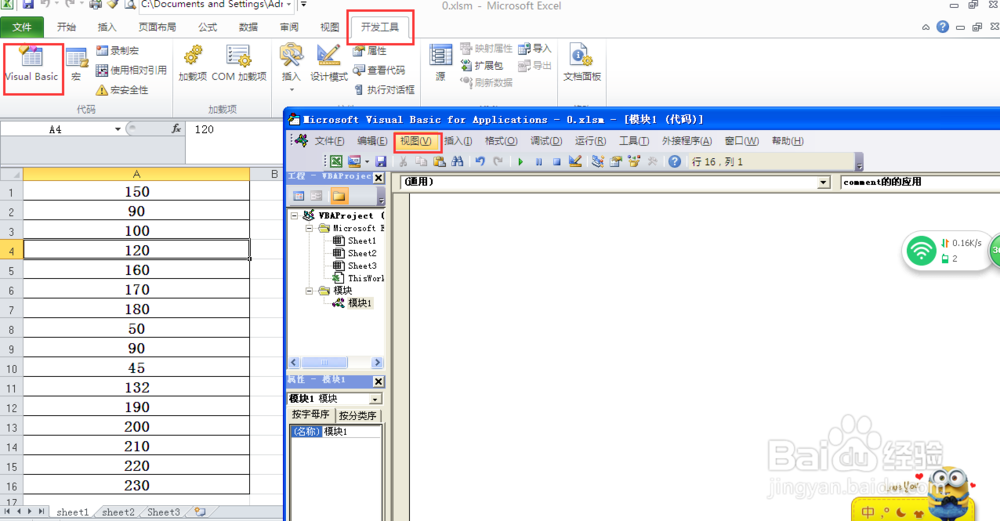
我们首先要将vba代码窗口调出来。
点击【开发工具】/【visual basic】,点击【视图】/【代码窗口】,就调出了vba代码窗口。
2、一、批量添加批注的vba代码:
将下列代码复制到代码区:
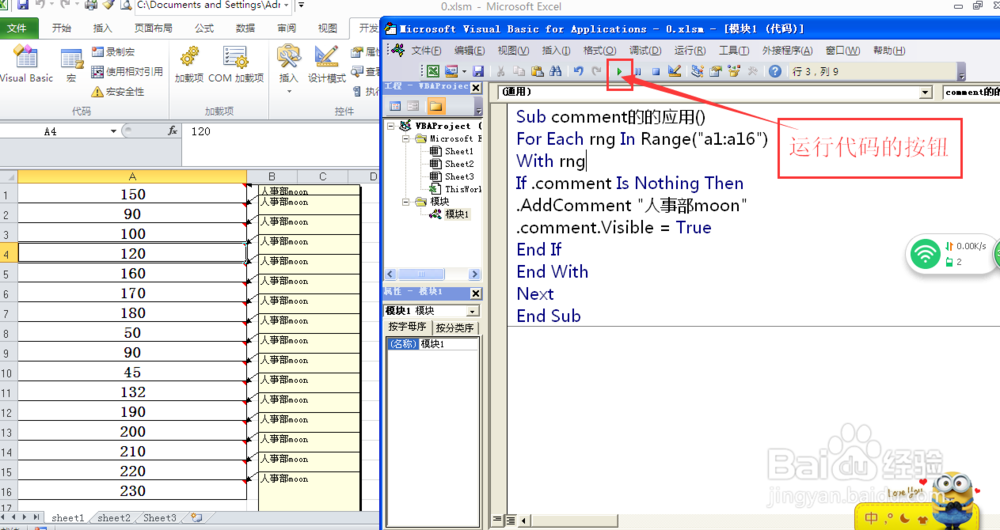
Sub comment的的应用()
For Each rng In Range("a1:a16")
With rng
If .comment Is Nothing Then
.AddComment "人事部moon"
.comment.Visible = True
End If
End With
Next
End Sub
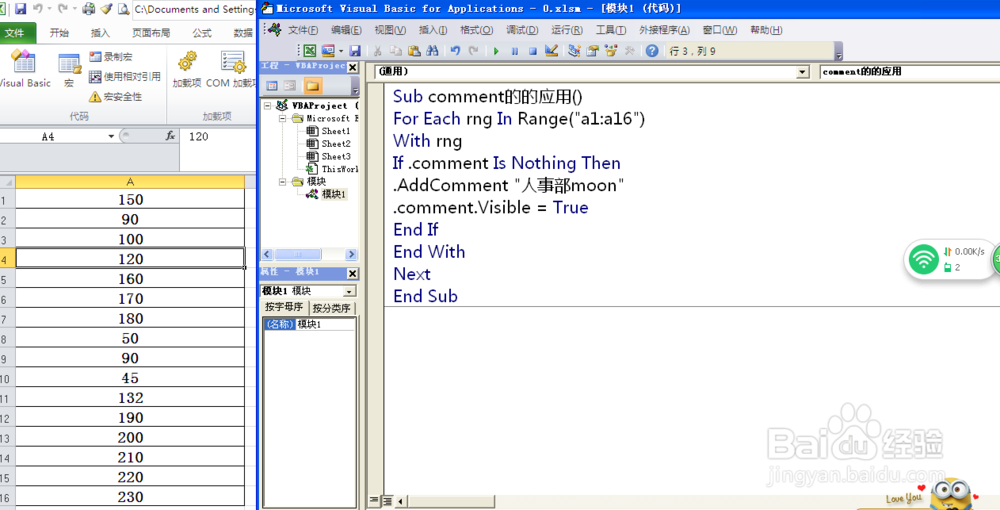
3、点击如图所示的代码运行按钮,就可以看到,所示区域已经按我们需要添加上批注了,并且这些批注是显示可见的。
4、二、批量删除批注的vba代码:
将下列代码复制到代码区:
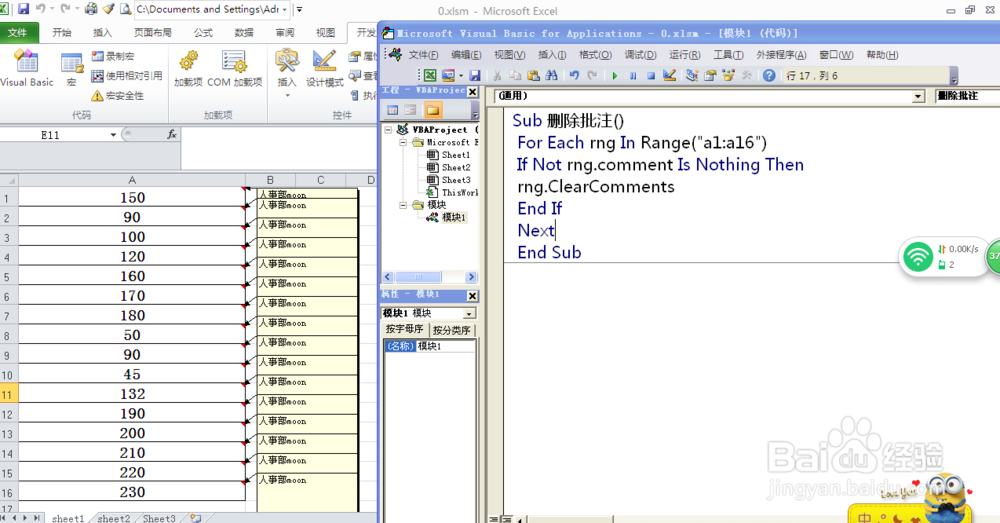
Sub 删除批注()
For Each rng In Range("a1:a16")
If Not rng.comment Is Nothing Then
rng.ClearComments
End If
Next
End Sub
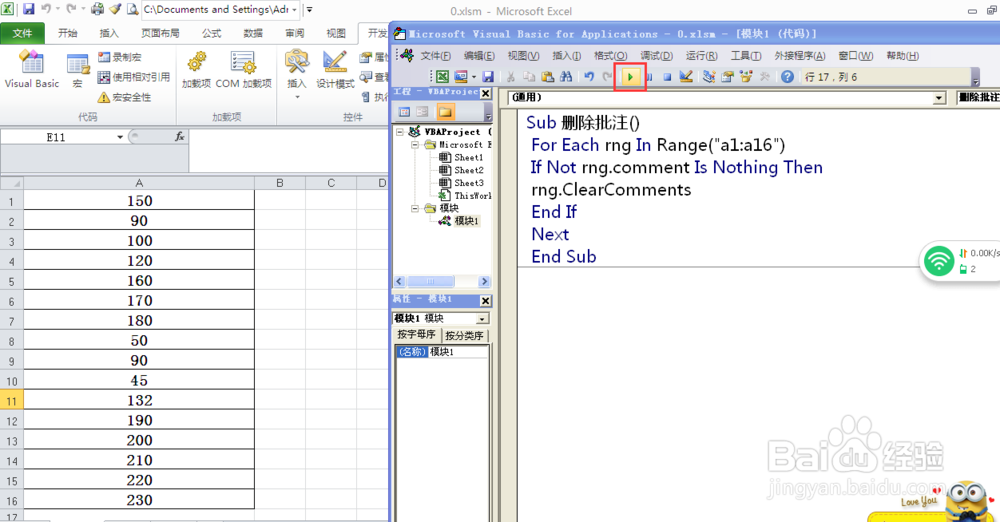
5、点击如图所示的代码运行按钮,就可以看到,所示区域的批注已经被删除掉了。
6、三、有条件的添加批注:
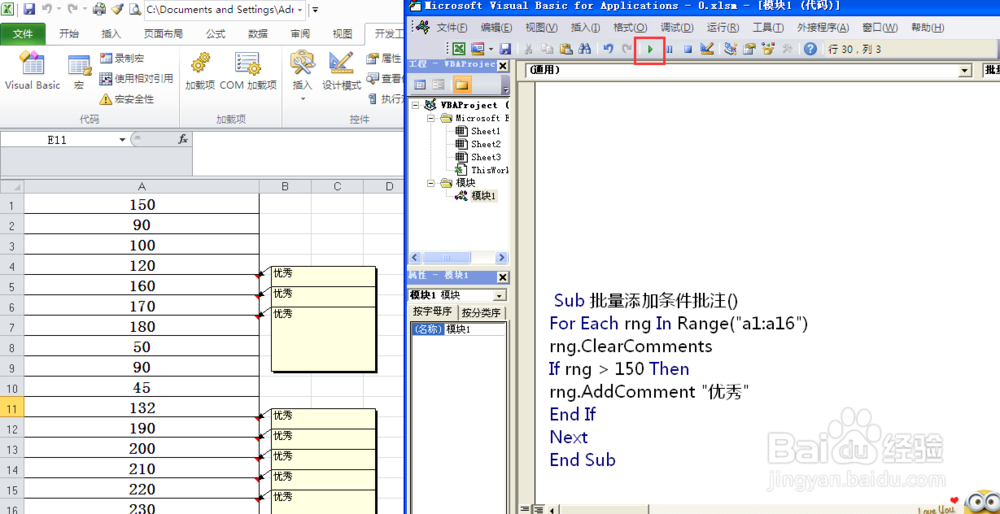
如果我们需要对所添加的批注设置条件:例如对于大于150的数据我们要添加上批注,内容是【优秀】。
将下列代码复制到代码区:
Sub 批量添加条件批注()
For Each rng In Range("a1:a16")
rng.ClearComments
If rng > 150 Then
rng.AddComment "优秀"
End If
Next
End Sub
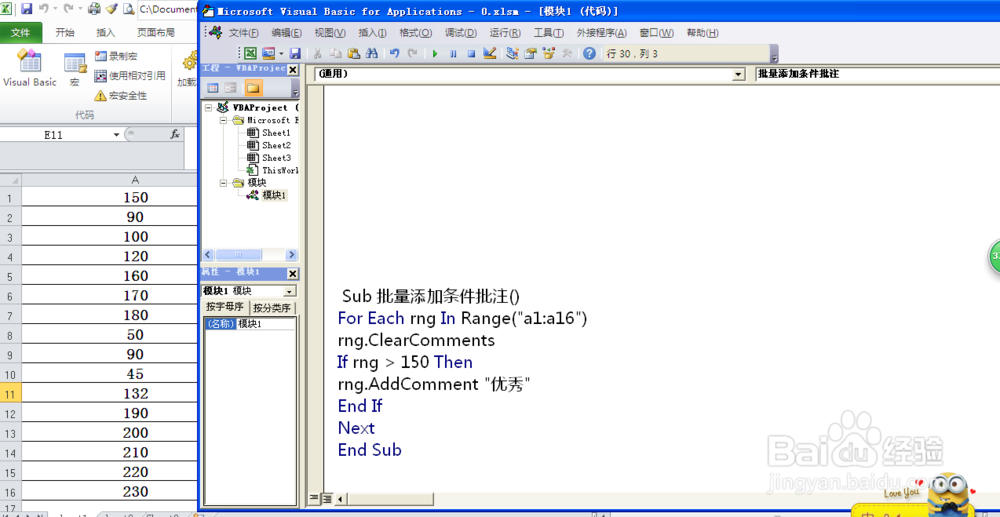
7、点击如图所示的代码运行按钮,就可以看到,所示区域的数据,大于150的数据已经添加上批注【优秀】了。