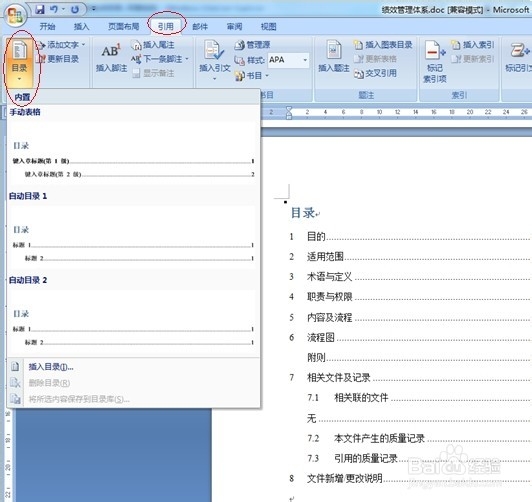
1、 word2007版的生成目录按钮在引用菜单下面,具体如截图,可以生成自己想要的目录。其他版本的目录生成按钮跟word2007版的差不多。如果生成目录成功了,那不用看下文了。没生成成功的,请看下文。
1、要生成目录,意味着word系统能够识别你的文档每块内容属于什么层次,是标题还是正文?是标题1还是标题2?如果全篇文章都没有层次,对于word来说,那整个文档就是一段文字,排不出啥目录来。所以要成功生成目录,对我们的文档格式要求是比较高的。
2、 我们可以将文档各个内容分成几个层次,从大标题到小标题,到章、节等,对应的文字,我们可以应用对应的样式,这种样式在2007版及以后版本都有清晰的快捷键,如下图。

3、 最大的标题我们用“标题”样式,在标题下的第一层次的内容我们用“标题1”的样式,第二层次的内容我们用“标题2”。文件与目录的对应关系如图,相信看图之后大家更明了。
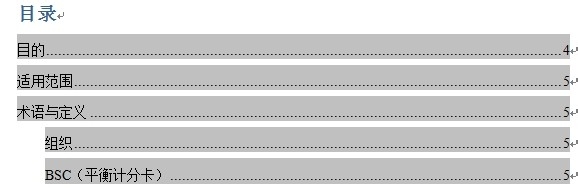

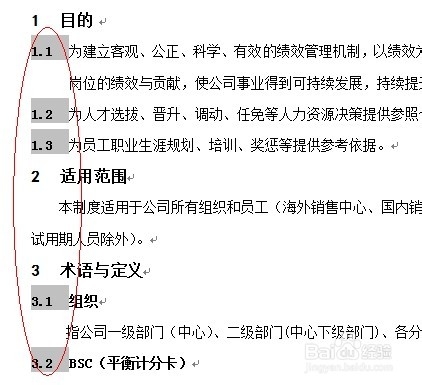
4、 还一种方法就是我们相应的内容全部采用编号来区分层次,这个格式上没有按对应样式来也没事,也可以生成目录。具体如图:
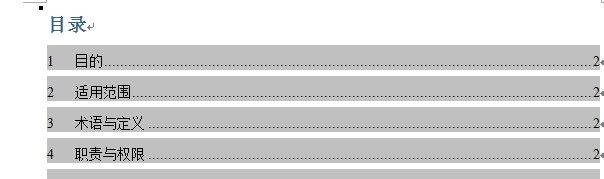

5、 小贴士:在用编号来区分层次时,需要是word自动编的号,而不能是手动输入的,手动输入的word依旧识别不了。word自动编号操作如图