我们在场景中可能绘制出很多的对象,我们可以切换选择工具进行调节。比如我们只选择区域或内部的对象。
工具/原料
3ds max2017
方法/步骤
绘制选择区域与交叉在主工具栏中,如图所示。

绘制选择区域的使用
在选择绘制选择区域按钮后长按鼠标不放即可有不同的绘制选择区的类型。
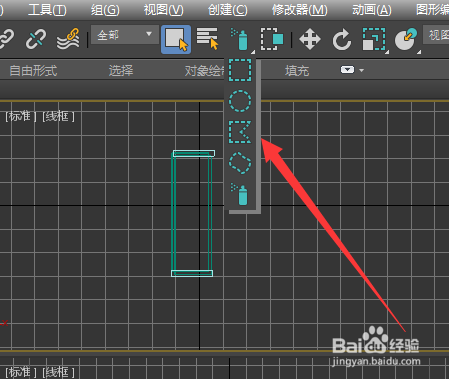
在键盘上按Q键可切换到选择工具按钮,此时再按“Q”键后切换绘制选择区域的按钮,比如选择围栏选择区域,按Q键切换到这工具,然后在绘制图中先按住鼠标左键不放拖动鼠标放松左键再单击可继续绘制的起点即可选中的区域。
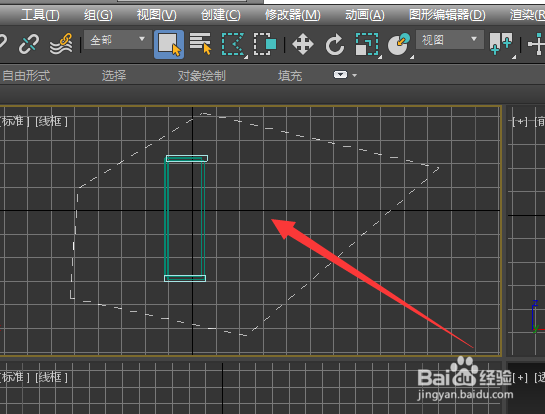
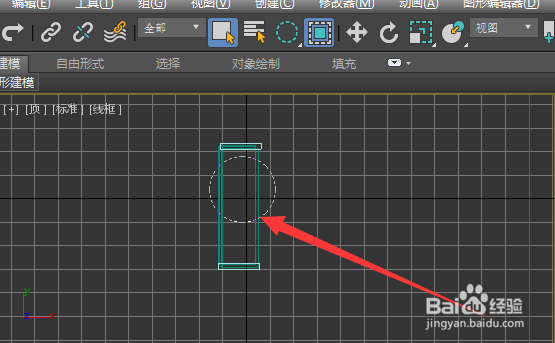
此时在绘制的区域全部选中的对象。

窗口/交叉
如果在碰到边缘的对象但不想选择全部的对象可以用交叉的工具按钮可操作,首先单击“窗口/交叉”工具按钮。
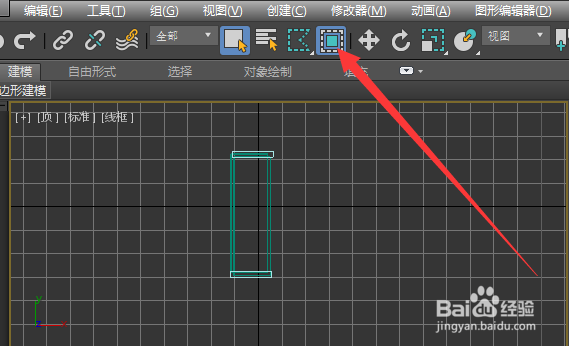
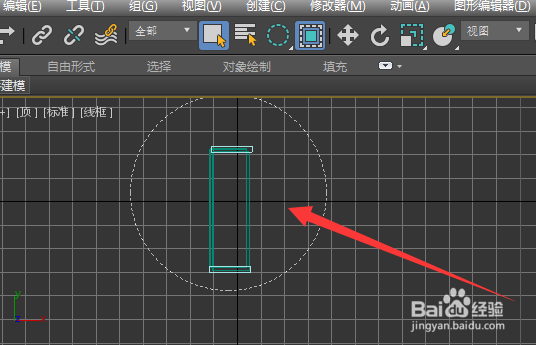
然后把选中的对象放在区域内,如果不完全在选择区域内会选中不了,这个功能必须在区域内才能选中的对象。
注意事项
版本:19.0 试用