联想笔记本如何打开触控板设置(两种方法)

时间:2026-02-13 23:41:52

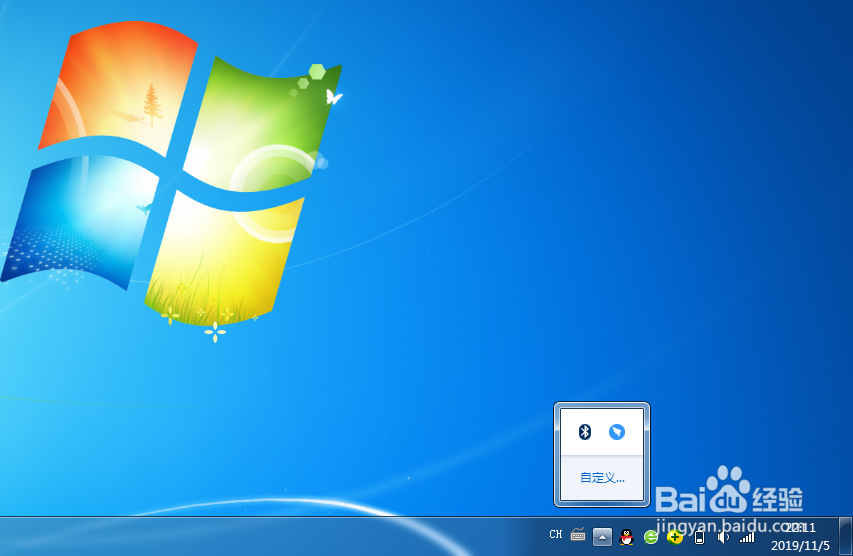
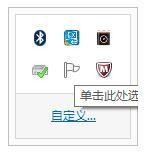
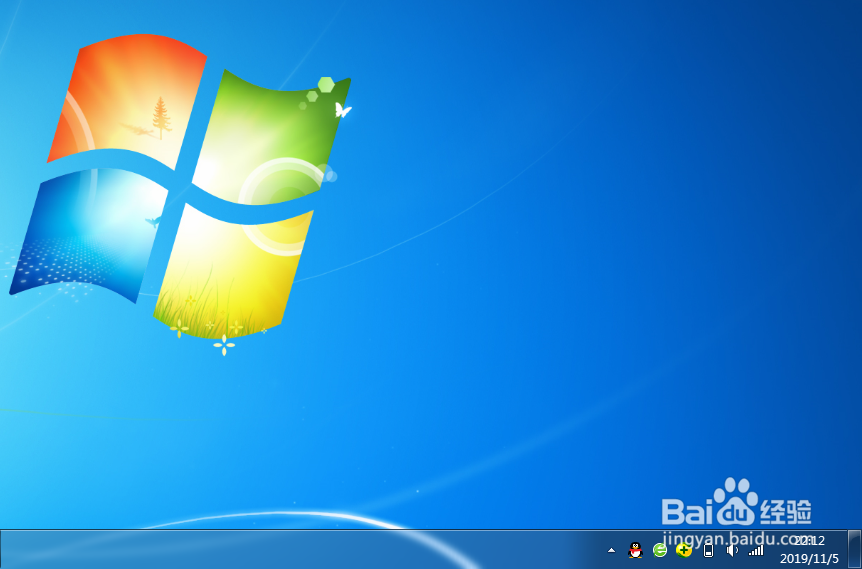
1、通知区域图标中关闭,把鼠标点击桌面右下角的箭头图标,可以打开我们常用的程序图标。
联想笔记本如何打开触控板设置(两种方法)

2、找到“自定义”,其实就是进入通知区域图标进行设置。

联想笔记本如何打开触控板设置(两种方法)

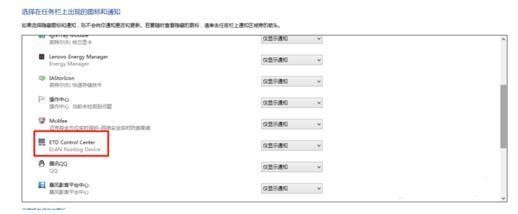
3、下拉找到触控板图标。

联想笔记本如何打开触控板设置(两种方法)

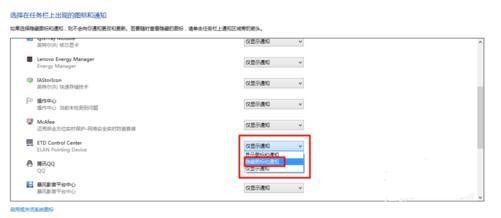
4、把它改为“隐藏图标和通知”,然后点击“确定”。

联想笔记本如何打开触控板设置(两种方法)

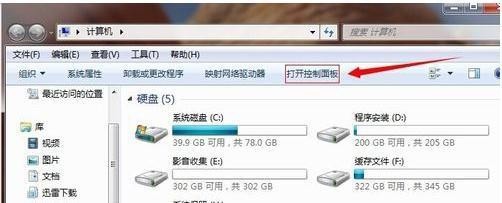
1、打开控制面板。双击桌面上的“计算机”,打开后选择“打开控制面板”选项,即可打开。
联想笔记本如何打开触控板设置(两种方法)

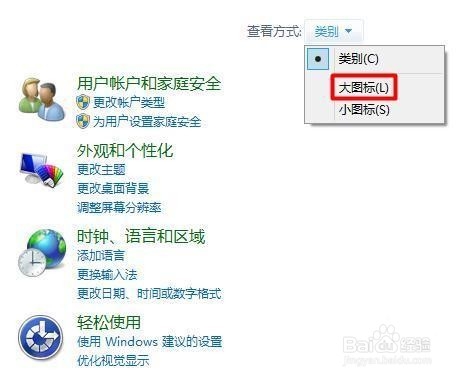
2、把“查看方式”改为“大图标”或者“小图标”。

联想笔记本如何打开触控板设置(两种方法)

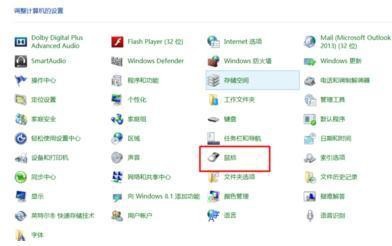
3、找到“鼠标”选项。这里面是包括触控板选项的。

联想笔记本如何打开触控板设置(两种方法)

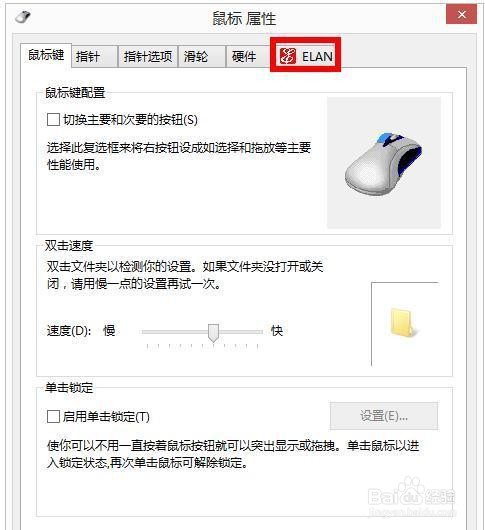
4、选择“ELAN"。

联想笔记本如何打开触控板设置(两种方法)

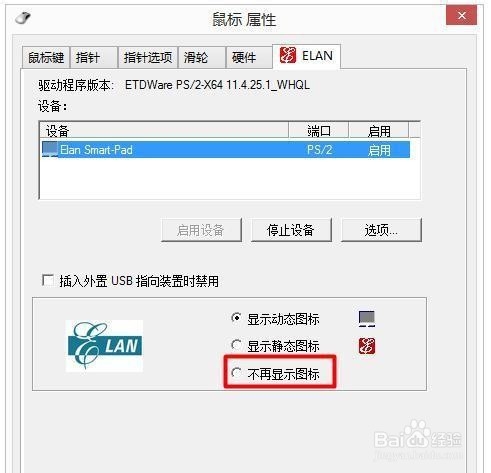
5、勾选“不再显示图标”。这样触控板图标在通知区域就不显示了。

联想笔记本如何打开触控板设置(两种方法)

6、回到桌面,点击右下角的箭头图标,可以看到触控板图标已经没有了。

联想笔记本如何打开触控板设置(两种方法)

© 2026 智德知识库
信息来自网络 所有数据仅供参考
有疑问请联系站长 site.kefu@gmail.com