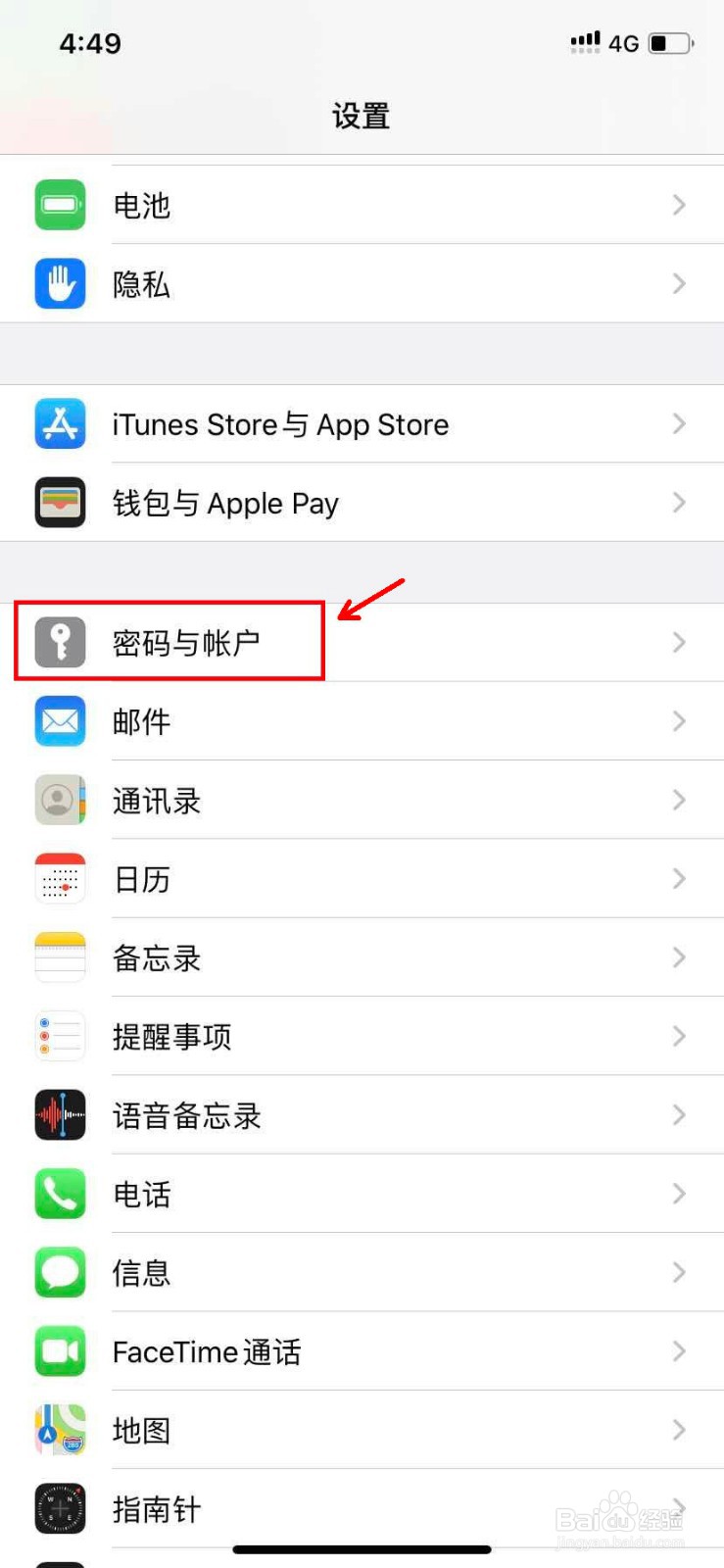
1、在手机设置界面点击密码与账户
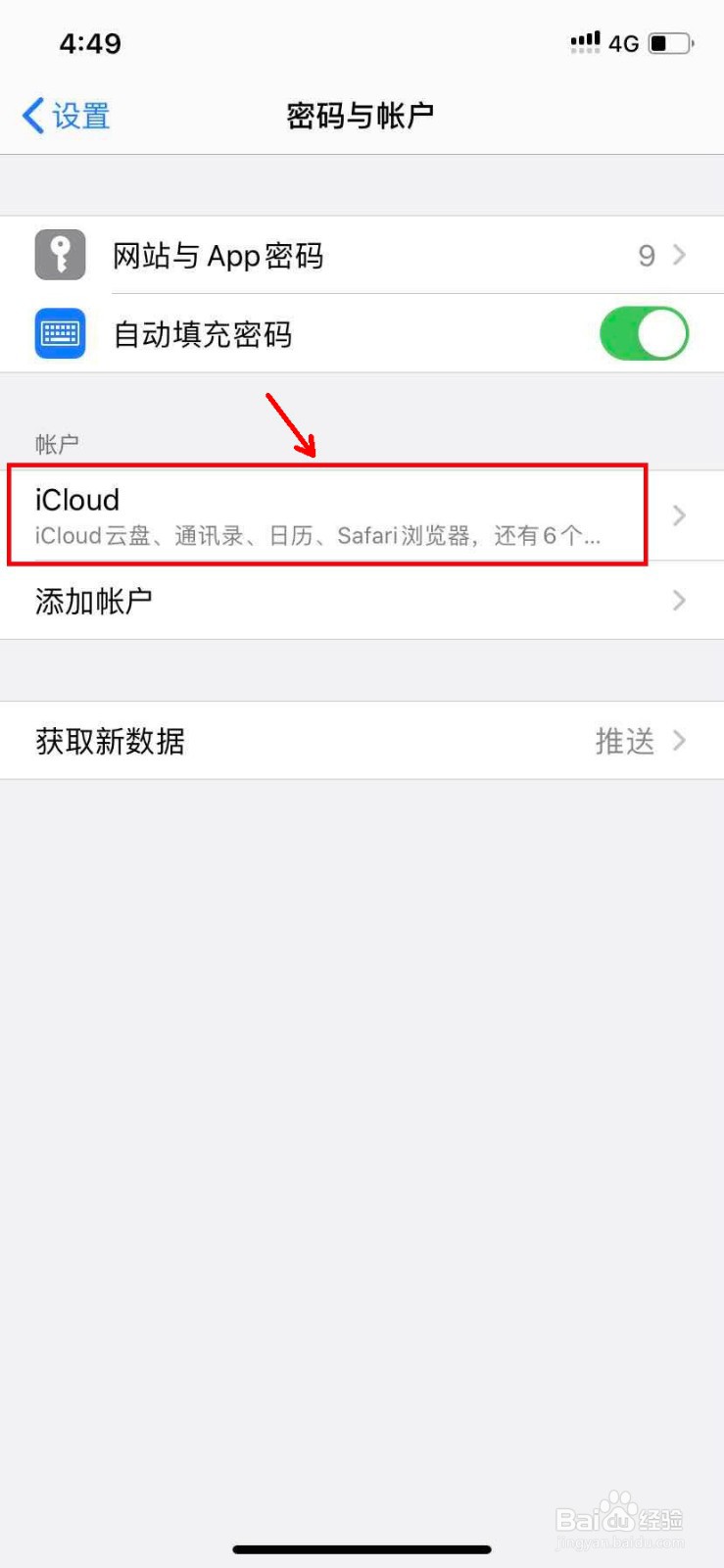
2、进入密码与账户界面点击iCloud
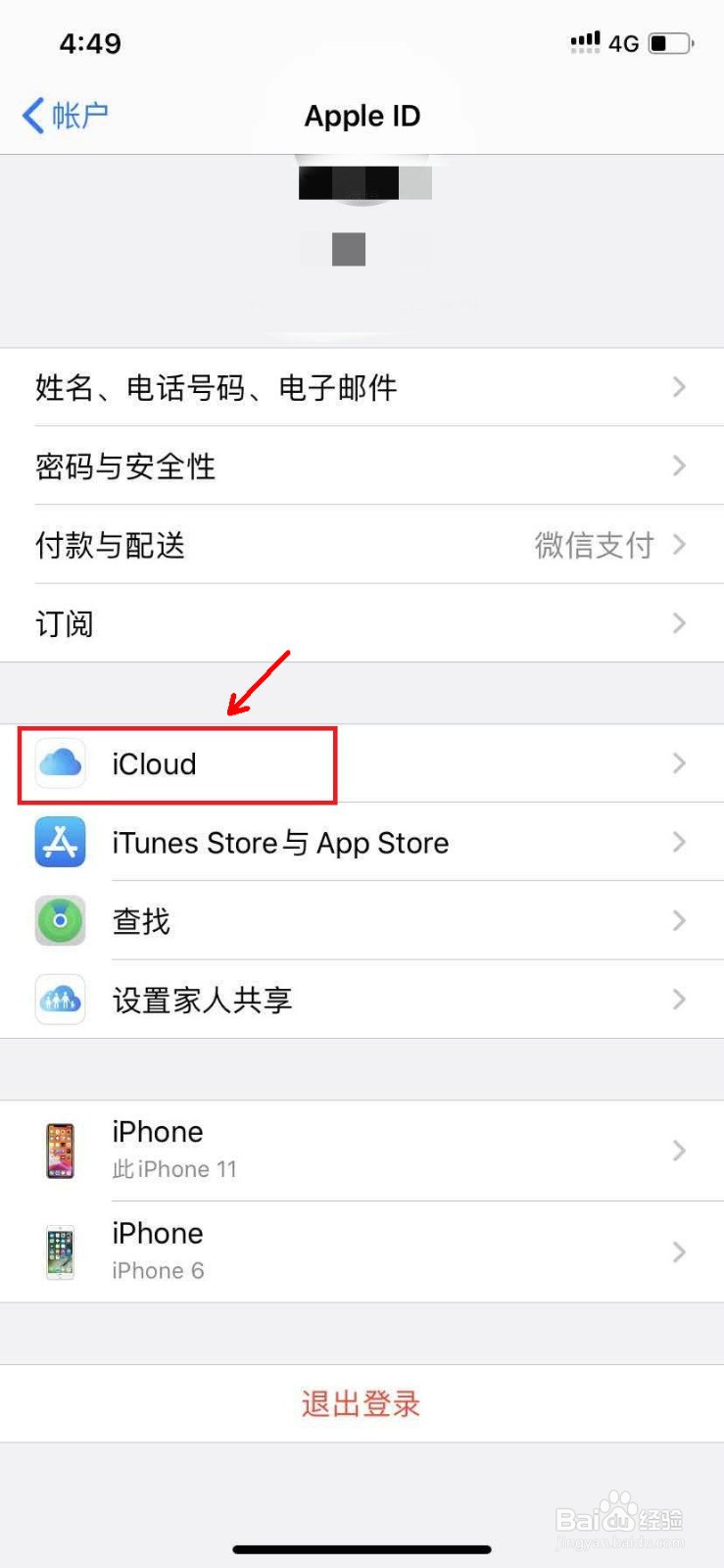
3、然后在Apple ID界面点击iCloud
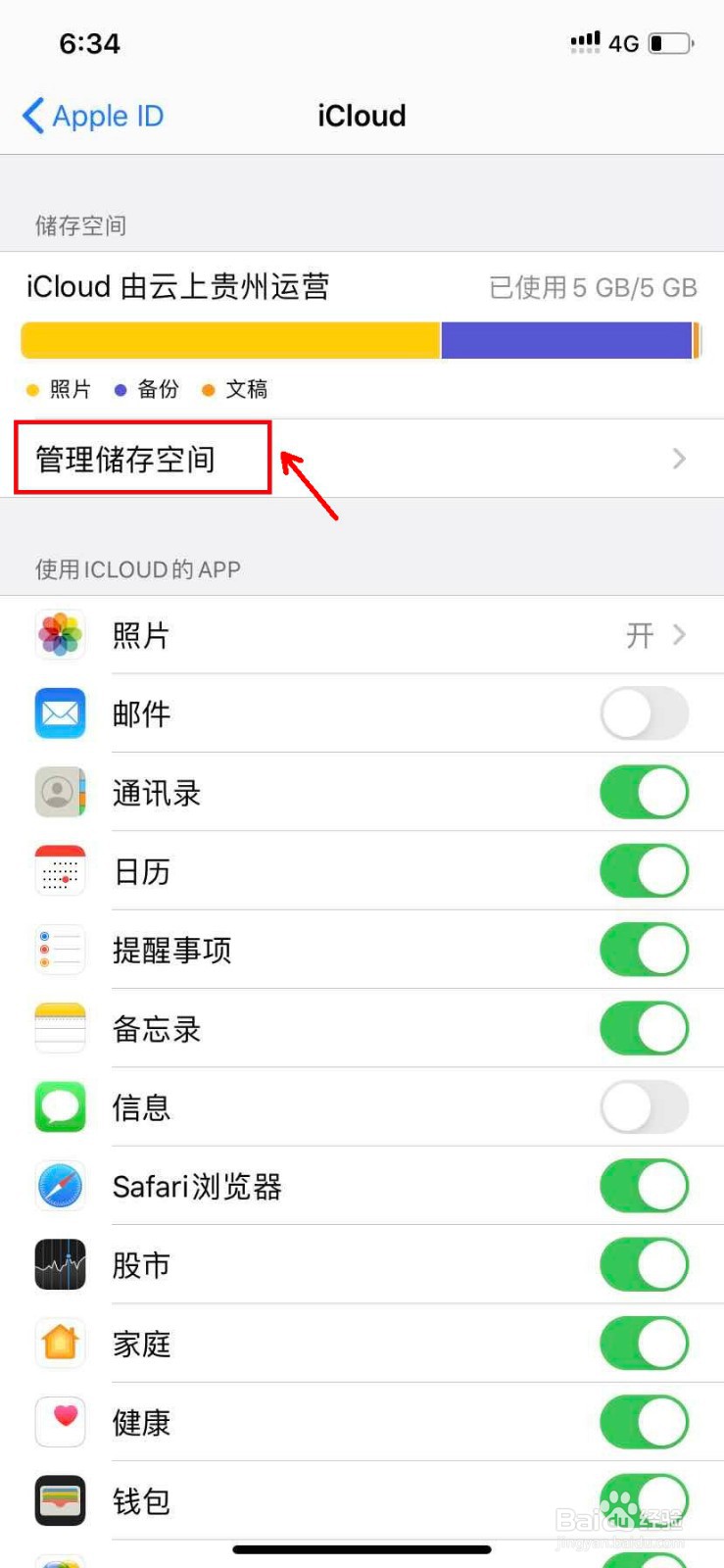
4、在iCloud界面点击管理储存空间
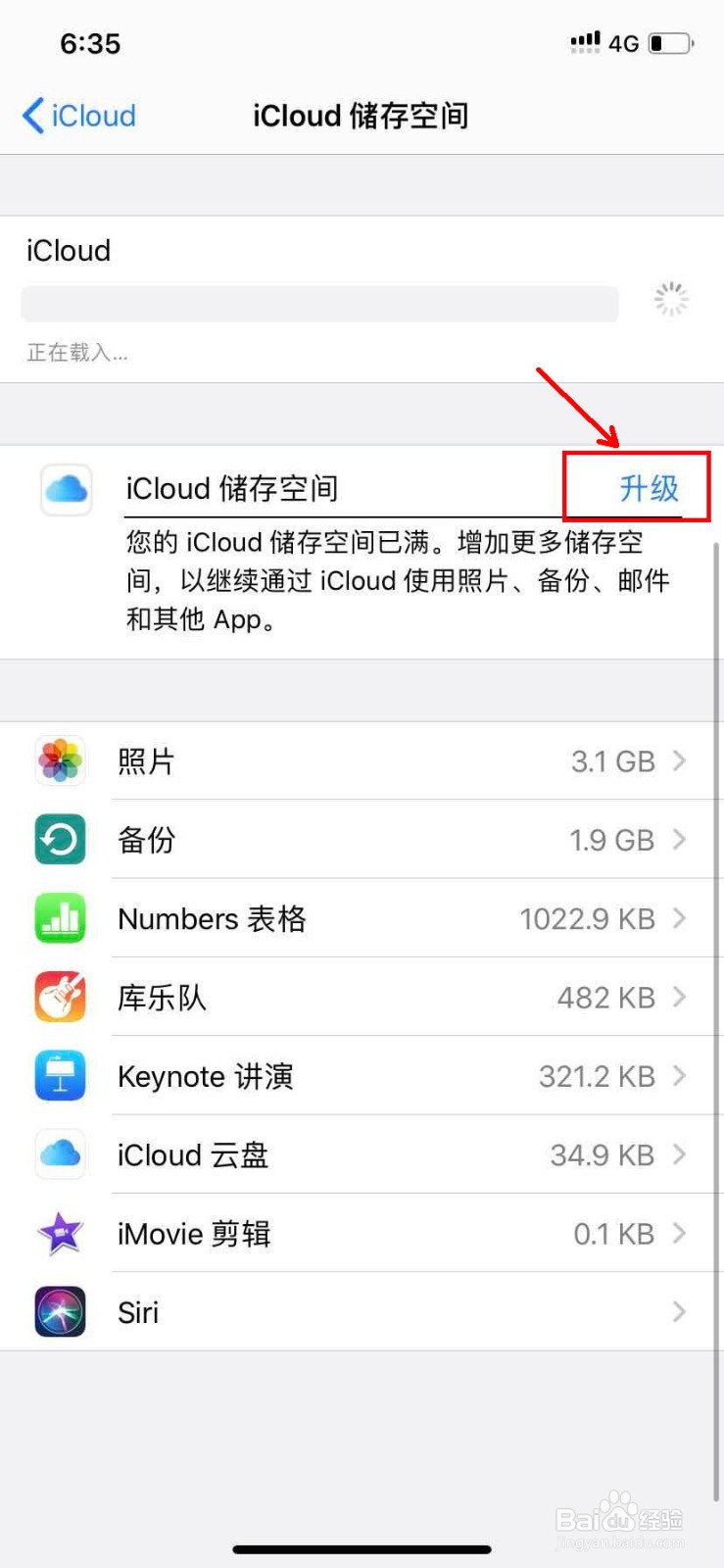
5、这里在管理储存空间右边点击升级
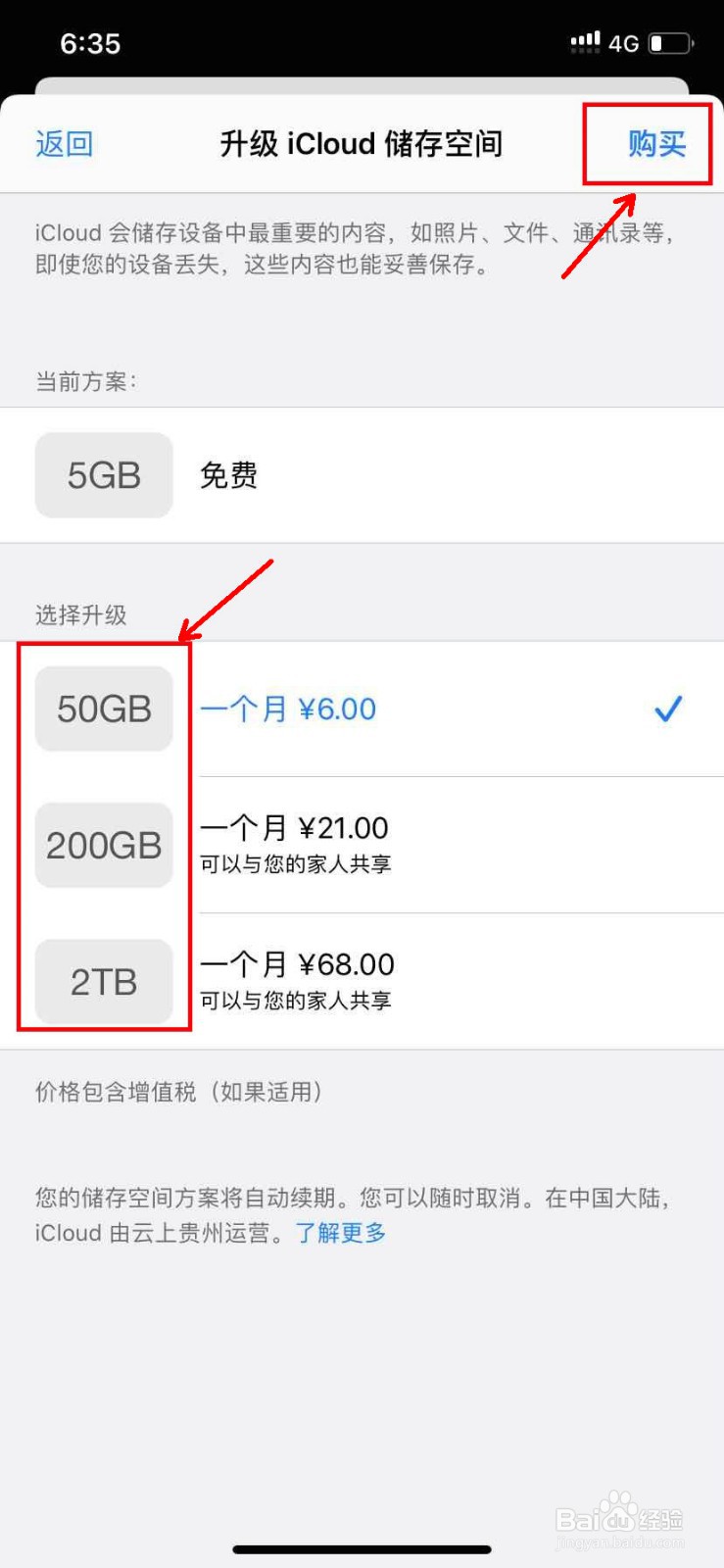
6、最后选择需要的容量点击右上角购买即可
1、在手机设置界面点击密码与账户
2、进入密码与账户界面点击iCloud
3、然后在Apple ID界面点击iCloud
4、在iCloud界面点击管理储存空间
5、这里在管理储存空间右边点击升级
6、最后选择需要的容量点击右上角购买即可
1、在手机设置界面点击密码与账户
2、进入密码与账户界面点击iCloud
3、然后在Apple ID界面点击iCloud
4、在iCloud界面点击管理储存空间
5、这里在管理储存空间右边点击升级
6、最后选择需要的容量点击右上角购买即可
1、在手机设置界面点击密码与账户
2、进入密码与账户界面点击iCloud
3、然后在Apple ID界面点击iCloud
4、在iCloud界面点击管理储存空间
5、这里在管理储存空间右边点击升级
6、最后选择需要的容量点击右上角购买即可