1、打开WPS,建立空白演示。
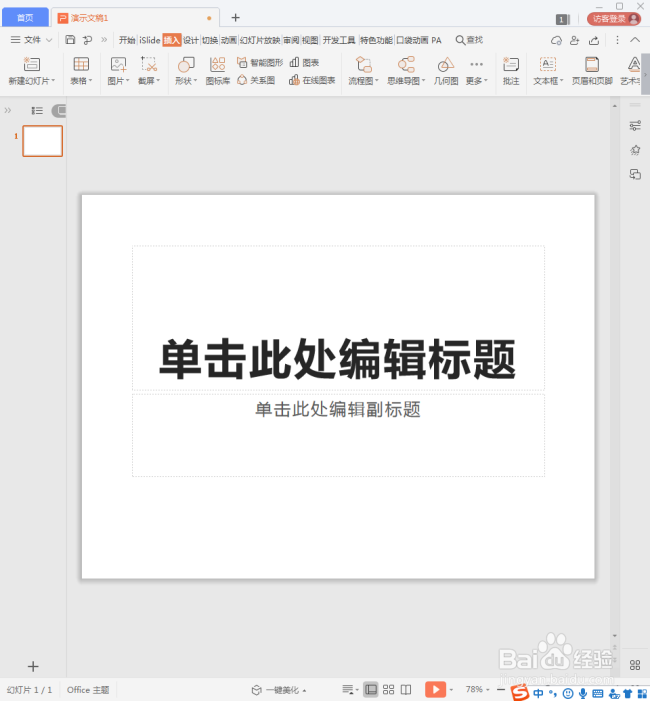
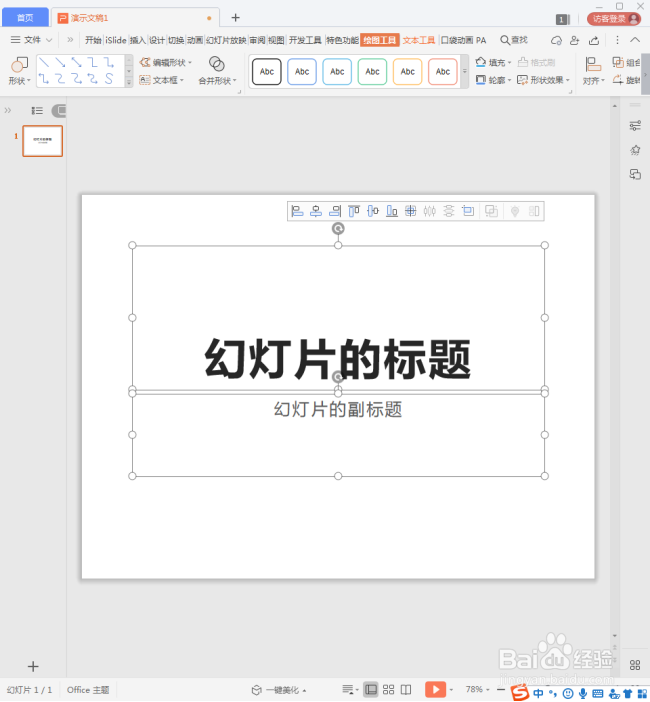
2、在幻灯片中插入两个相同宽度的文本框,输入文字内容。
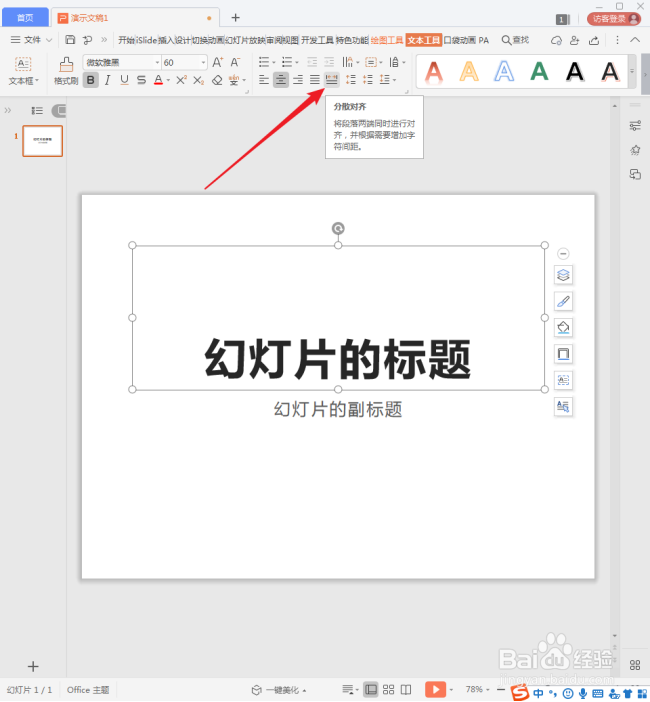
3、现在需要把两个文本框中的内容强制对齐。选中其中一个文本框,点击【文本工具】下的【分散对齐】。
4、则文本框中的文字就自动分散后撑满文本框边界。
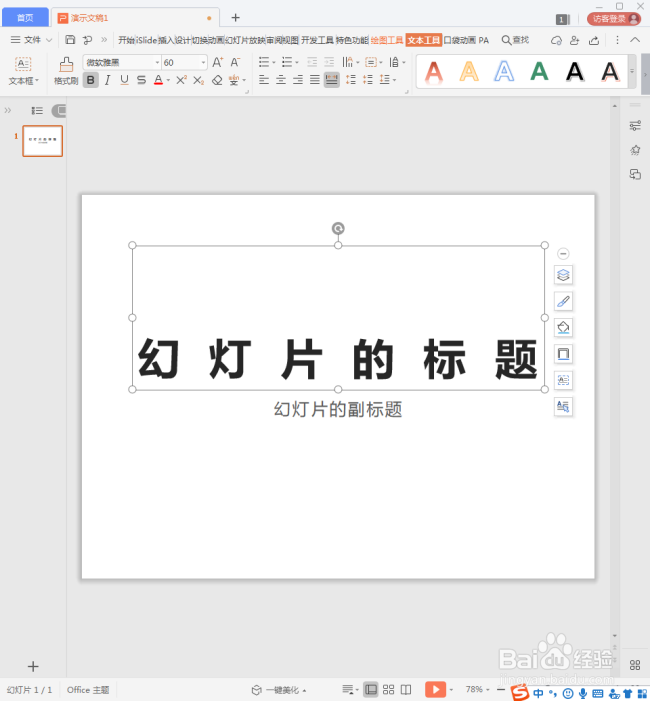
5、同样的操作,给另一个文本框也设置分散对齐,文字也撑满文本框的边界。
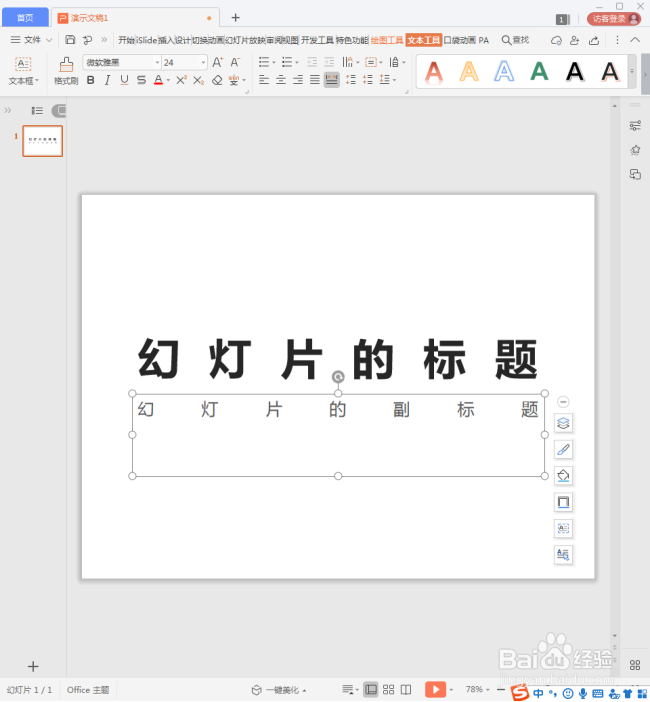
6、如果缩小文本框的宽度,分散对齐的文字间隙也会跟着减小。

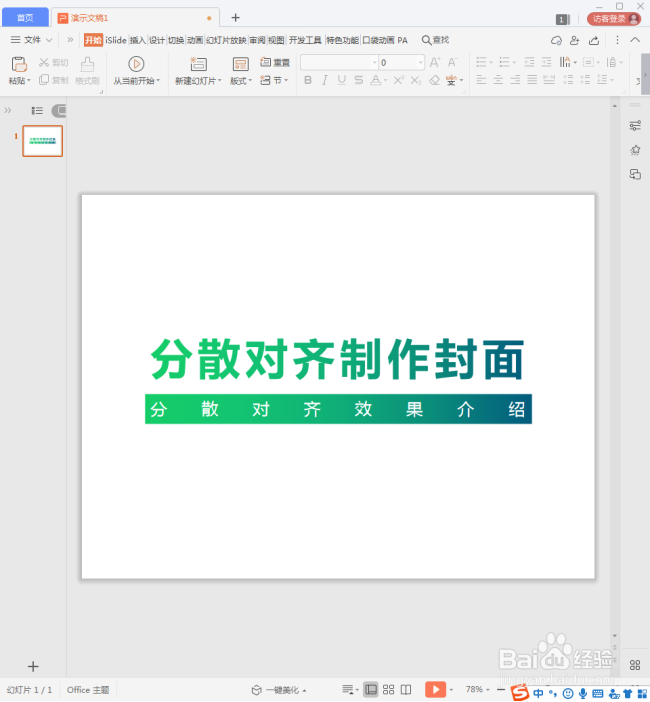
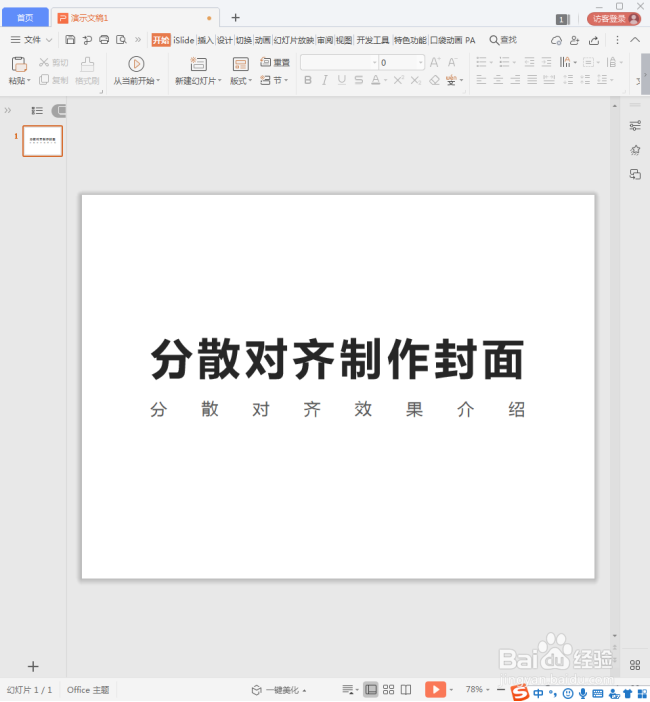
7、分散对齐功能非常适用于制作封面。如下图,确定好文本框的宽度,输入内容。
8、然后再减小副标题文本框的高度。
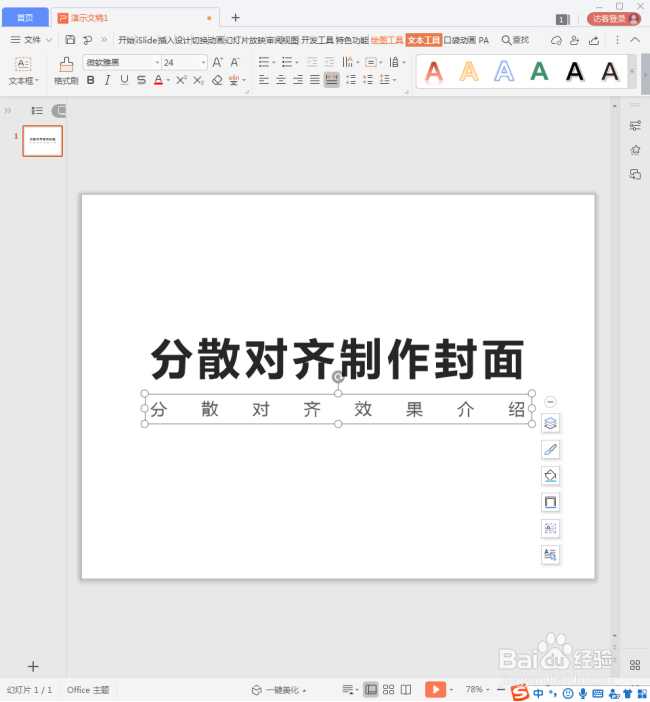
9、然后给副标题文本框设置填充颜色。

10、最后再给标题文字设置相同的填充颜色。一个简约又规整的封面就得到了。