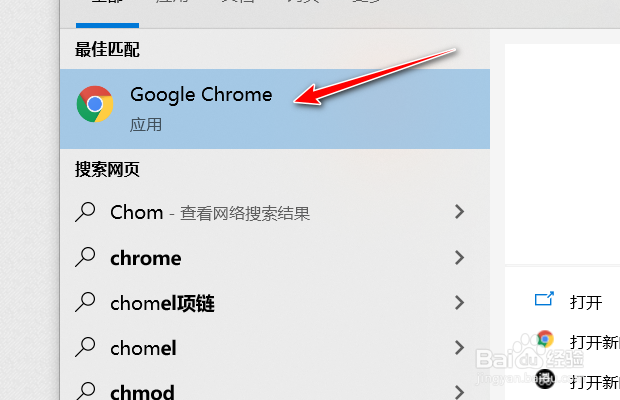
1、打开Google Chrome谷歌浏览器
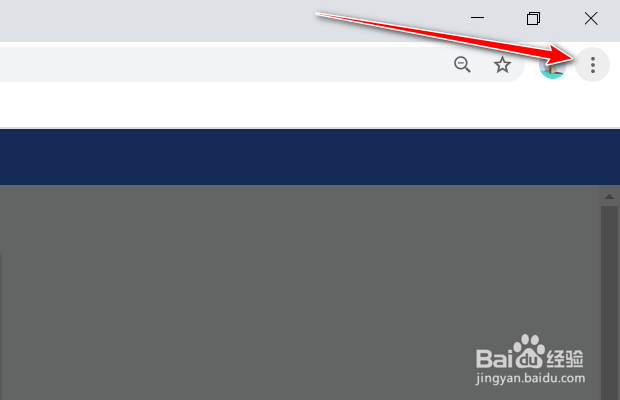
2、如图点击更多图标按钮
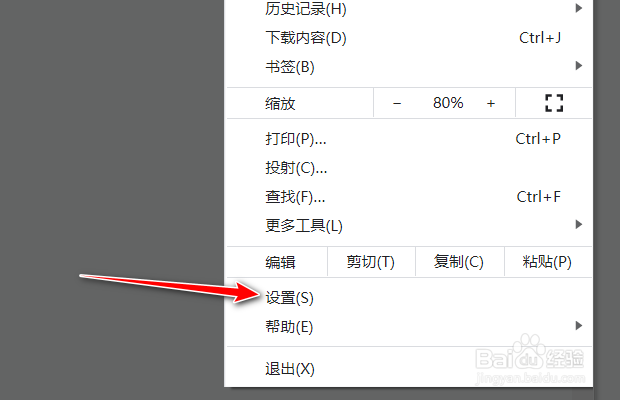
3、点击设置
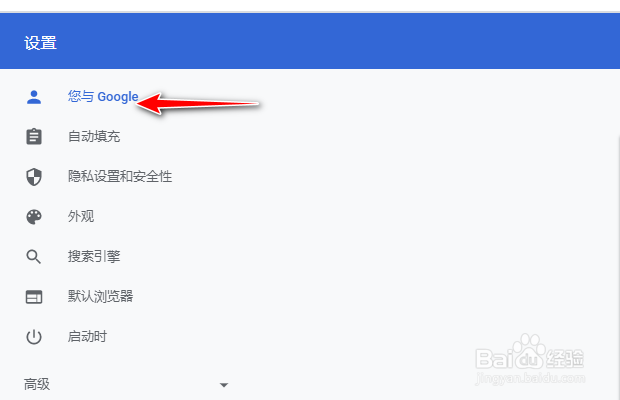
4、点击您与Google
5、点击导入书签和设置

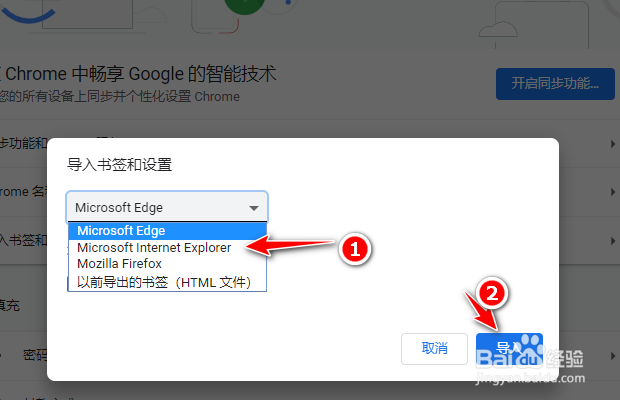
6、选择Microsoft Internet Explorer,点击导入即可
1、1.打开谷歌浏览器
2.点击更多图标
3.点击设置
4.点击您与Google
5.点击导入书签和设置
6.选择Microsoft Internet Explorer
7.点击导入
1、打开Google Chrome谷歌浏览器
2、如图点击更多图标按钮
3、点击设置
4、点击您与Google
5、点击导入书签和设置
6、选择Microsoft Internet Explorer,点击导入即可
1、1.打开谷歌浏览器
2.点击更多图标
3.点击设置
4.点击您与Google
5.点击导入书签和设置
6.选择Microsoft Internet Explorer
7.点击导入