1、首先,需要打开一个 Photoshop 的界面中

2、然后点击 Photoshop 菜单中的 视图 菜单

3、点击了 视图 菜单之后,弹出了下拉菜单选中为 显示

4、进入到了 显示 界面中,弹出了下一级菜单选中 显示额外选项 选项

5、进入到了 显示额外选项 界面中,去掉勾选上 关闭目标路径 选项
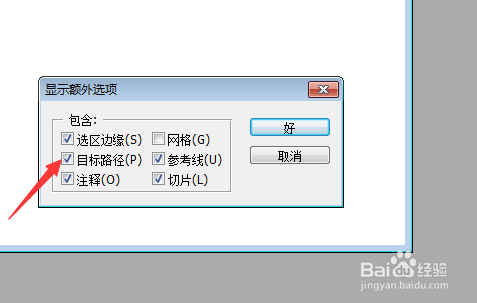
6、去掉勾选上 关闭目标路径 选项之后,点击 好

1、然后点击 Photoshop 菜单中的 视图 菜单
选中为 显示
选中 显示额外选项 选项
去掉勾选上 关闭目标路径 选项
1、首先,需要打开一个 Photoshop 的界面中
2、然后点击 Photoshop 菜单中的 视图 菜单
3、点击了 视图 菜单之后,弹出了下拉菜单选中为 显示
4、进入到了 显示 界面中,弹出了下一级菜单选中 显示额外选项 选项
5、进入到了 显示额外选项 界面中,去掉勾选上 关闭目标路径 选项
6、去掉勾选上 关闭目标路径 选项之后,点击 好
1、然后点击 Photoshop 菜单中的 视图 菜单
选中为 显示
选中 显示额外选项 选项
去掉勾选上 关闭目标路径 选项