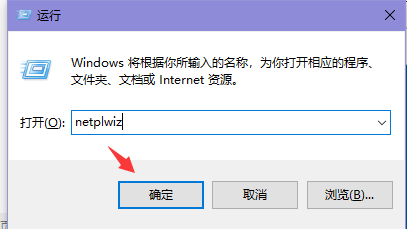
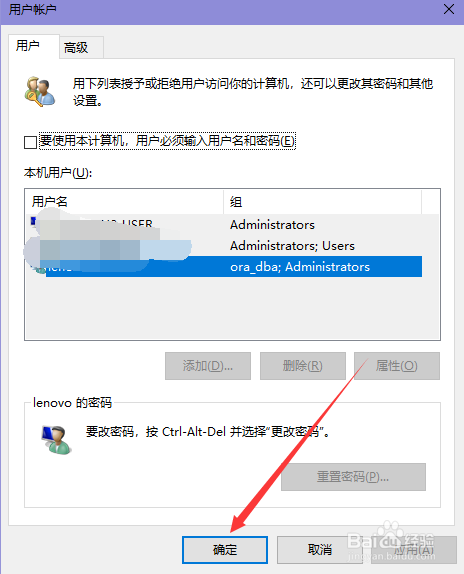
1、首先win+R打开运行,输入netplwiz打开用户账户对话框
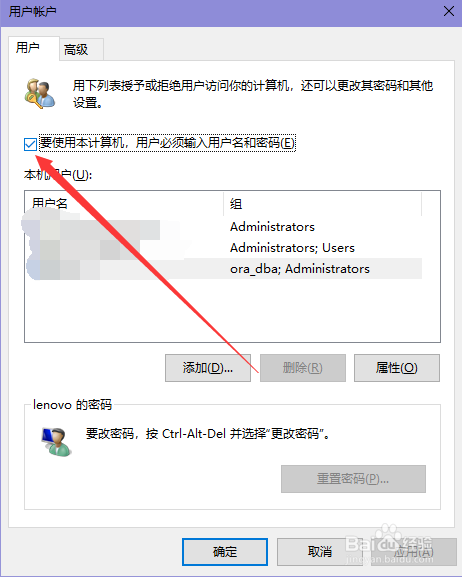
2、之后选择相对应的账户,去除勾选
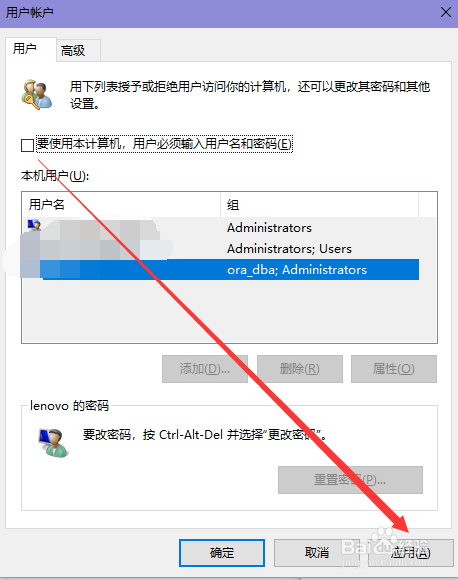
3、去除勾选后,点击应用
4、之后弹出自动登录对话框,输入之前的开机密码即可
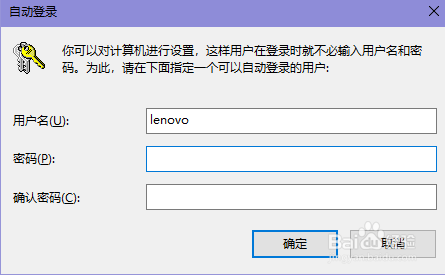
5、最后点击确认按钮即可
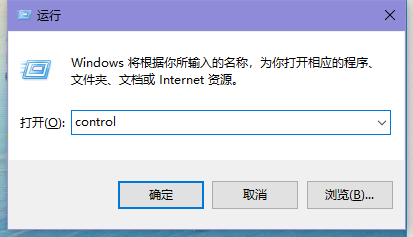
1、首先win+R打开运行,输入control打开控制面板
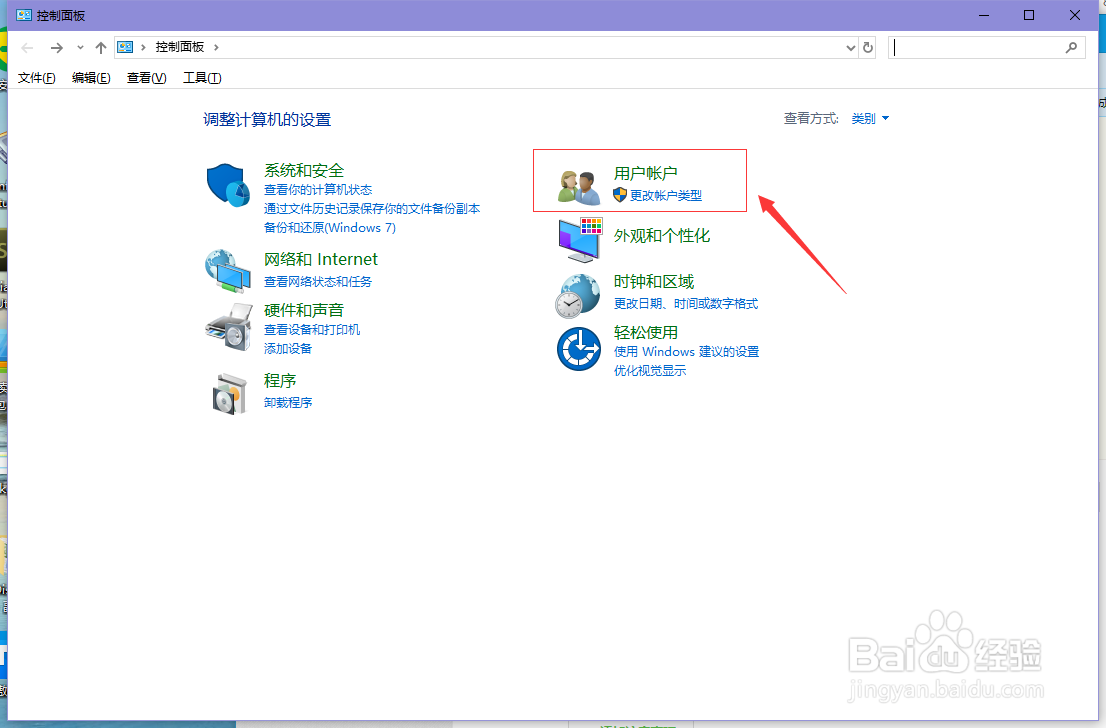
2、点击“用户账户”
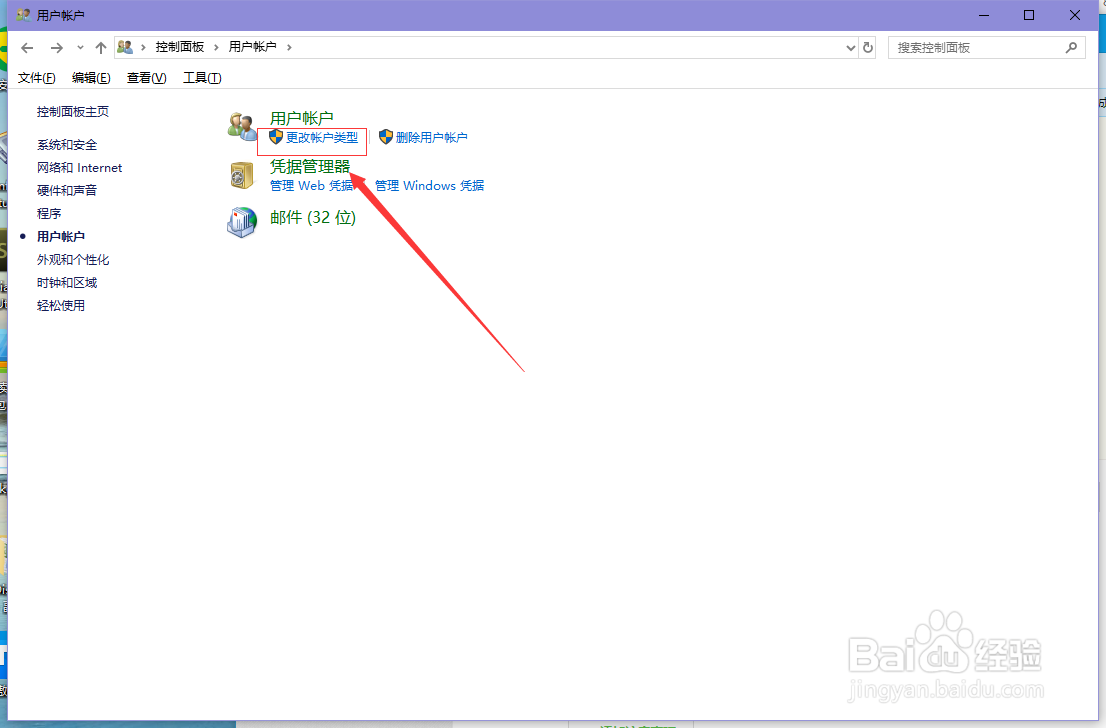
3、点击“更改账户类型”
4、单击进入“用户”
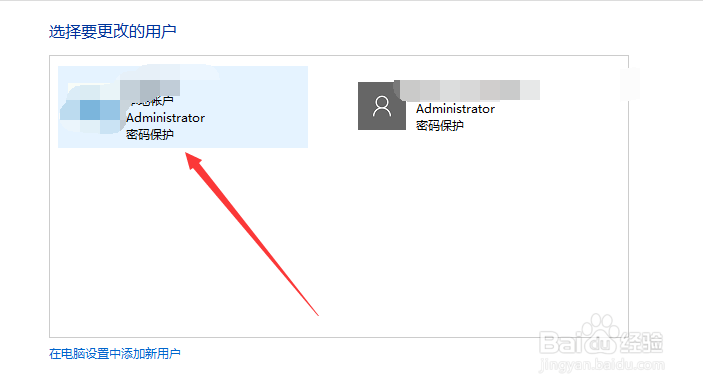
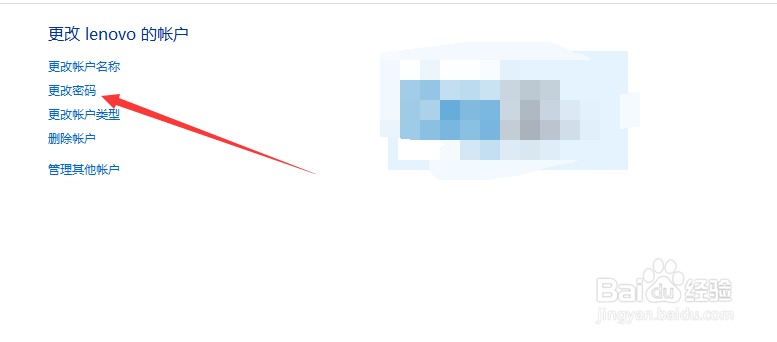
5、点击更改密码
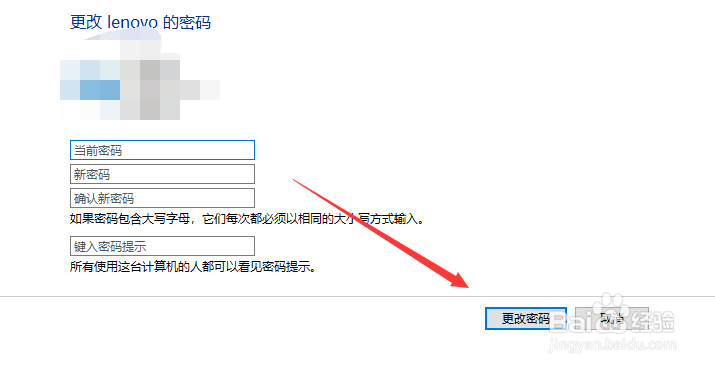
6、输入密码,并点击更改密码即可
1、一、清除开机密码
1、首先win+R打开运行,输入netplwiz打开用户账户对话框
2、之后选择相对应的账户,去除勾选
3、去除勾选后,点击应用
4、之后弹出自动登录对话框,输入之前的开机密码即可
5、最后点击确认按钮即可
二、修改开机密码
1、首先win+R打开运行,输入control打开控制面板
2、点击“用户账户”
3、点击“更改账户类型”
4、单击进入“用户”
5、点击更改密码
6、输入密码,并点击更改密码即可